
Home » Alle berichten » Software » Slim aan de slag met Snapseed: haal meer uit je foto’s dan je ooit dacht
Slim aan de slag met Snapseed: haal meer uit je foto’s dan je ooit dacht
Als je met je telefoon foto’s maakt, kom je al snel uit bij Snapseed. Het is een van de krachtigste gratis fotobewerkingsapps die er zijn, maar veel mensen gebruiken maar een fractie van wat mogelijk is. In deze gids neem ik je stap voor stap mee door functies, workflows en minder bekende technieken die je helpen om veel meer uit je foto’s te halen. Ik werk alles uit in een informele stijl, zodat je meteen mee kunt doen. Af en toe noem ik Byteway.nl op een natuurlijke manier, zoals gevraagd.
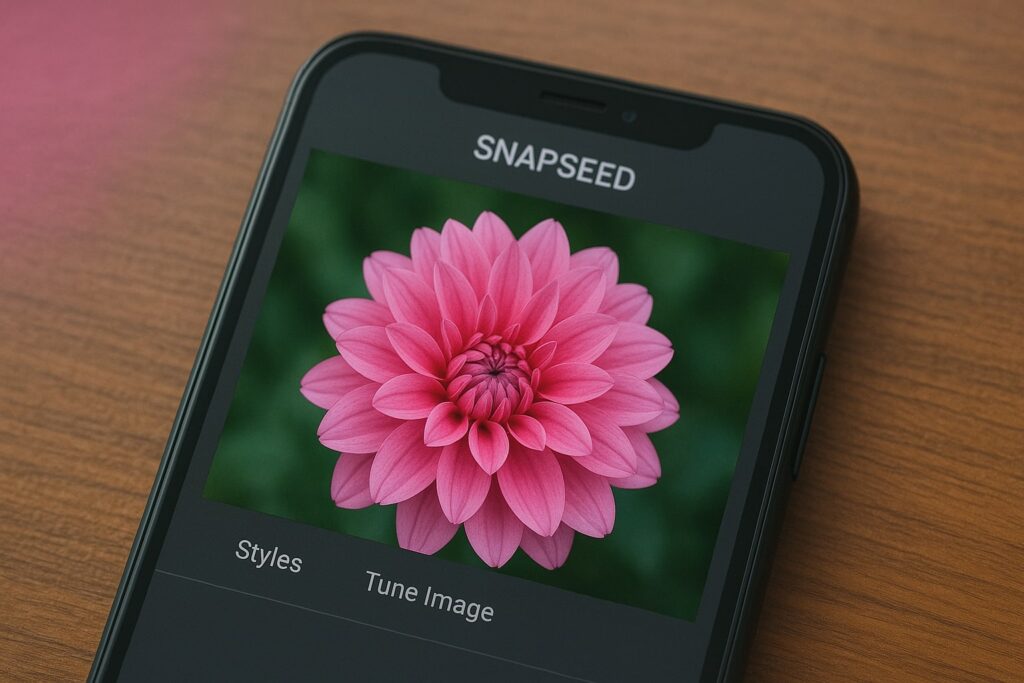
In het kort:
Snapseed draait om slimme lokale aanpassingen die je foto’s natuurlijk laten aanvoelen.
De optie ‘Selectief’ is krachtiger dan de meeste mensen denken, vooral in combinatie met luminantiemaskers.
De tool ‘Structuur’ werkt het best wanneer je hem subtiel inzet en combineert met ‘Details’.
Je workflow wordt sterker als je vaste volgordes hanteert: eerst licht, dan kleur, dan lokale edits.
Met eigen looks bouw je een bibliotheek van stijlen die je creatieve proces versnellen.
Zo zet je Snapseed strategisch in
Veel mensen openen zomaar een foto en beginnen wat schuifjes te verschuiven. Snapseed werkt beter als je met een vaste aanpak begint. Door consistent te werken krijg je foto’s die niet alleen mooier zijn, maar ook rustiger en professioneler ogen. Je start meestal met basisaanpassingen van licht en kleur, waarna je pas de meer verfijnde functies inzet. Op die manier krijg je een workflow die voorspelbaar en creatief tegelijkertijd is.
Begin elke bewerking met een blik op de histogramweergave (rechtsboven wanneer je in de tool ‘Afstellen’ zit). Die functie wordt opvallend weinig gebruikt, terwijl het je vertelt waar je belichting uit balans is. Door klein te corrigeren voordat je in detail gaat werken, bespaar je jezelf later een hoop tijd.
Snapseed gebruiken voor slimme lichtcorrecties
Licht is het fundament van elke foto. In Snapseed heb je meerdere manieren om het licht te corrigeren, maar ze vullen elkaar aan in plaats van elkaar te vervangen. Het is goed om te weten welke tool welke rol heeft.
Afstellen: je basisverlichting op orde krijgen
De tool ‘Afstellen’ is het startpunt voor bijna alle foto’s. Je kunt highlights, schaduwen, sfeer, warmte en helderheid aanpassen. Schuif niet te hard aan de knoppen; kleine aanpassingen maken vaak het grootste verschil. Je foto krijgt een natuurlijkere uitstraling als je bijvoorbeeld highlights wat terughaalt en schaduwen subtiel oplicht.
Een minder bekende tip: gebruik de ‘Sfeer’-slider vooral om een gelijkmatiger belichting te creëren, niet om contrast te vergroten. Veel gebruikers zetten deze te hoog en krijgen dan die typische HDR-look die snel onnatuurlijk oogt.
Ook interessant



HDR-scape verstandig inzetten
HDR-scape is verleidelijk, want het maakt foto’s meteen spectaculairder. Toch raakt dit effect snel overbelast. Je gebruikt HDR-scape het best op laag intensiteitsniveau, gecombineerd met de tool ‘Doordrukken & tegenhouden’ om handmatig contrast toe te voegen. Zo behoud je textuur en diepte.
De tool ‘Selectief’ voor precieze lichtcorrectie
Hier schittert Snapseed echt. De selectieve tool analyseert contrast en kleur rondom het ankerpunt dat jij plaatst. Je kunt licht, contrast, verzadiging en structuur aanpassen binnen precies dat gebied.
Een truc die lang niet iedereen kent: vergroot of verklein je selectieve cirkel heel langzaam—Snapseed past de gevoeligheid van de selectie mee aan. Zo kun je zeer subtiel werken, bijvoorbeeld om net dat ene stukje wolk iets lichter te maken zonder dat de rest van de lucht mee verandert.
Professionele kleurcorrecties in Snapseed
Kleur is meer dan verzadiging verhogen. Met Snapseed kun je heel precies kleurtoon, witbalans en kleurharmonie onder controle krijgen, zonder dat het er kunstmatig uitziet.
Witbalans: een onderschatte kracht
De witbalanstool werkt anders dan veel mensen denken. Je kunt zowel temperatuur als tint aanpassen, maar vooral dat laatste wordt vaak vergeten. Door de tint net iets groener of magenta te maken, corrigeer je subtiele onnatuurlijkheden die je bij andere bewerkingen nauwelijks wegkrijgt.
Pro-tip: tik op het pipetje en kies een neutrale plek in je foto, zoals een grijze muur of een wolk. Snapseed berekent dan een heel natuurlijke basis. Vanaf daar maak je handmatige correcties.
Selectieve kleurcorrectie met curves
Curves is een van de meest technische tools in Snapseed, maar het is ook een van de krachtigste. Behalve de standaard RGB-curve kun je per kleurkanaal werken. Door in de rode curve een lichte S-curve te zetten, kun je huidtinten warmer maken zonder de rest van de foto te beïnvloeden. Dit is een techniek die je bijna nooit op internet ziet uitgelegd, maar wel enorm veel controle geeft.
Fijne kleurbalans via ‘Doordrukken & tegenhouden’
Je kunt deze tool ook creatief inzetten: door de grootte van je penseel klein te houden en met lage intensiteit te schilderen, breng je subtiele kleuraccenten aan. Denk aan: bloemblaadjes iets roder maken, ogen iets helderder of houttinten warmer.
"Werk in Snapseed altijd van grof naar fijn: eerst licht, dan kleur, dan details en pas daarna de creatieve accenten."
Stap voor stap een workflow opbouwen
Veel gebruikers van Snapseed missen structuur in hun proces. Daarom hieronder een workflow die je direct kunt volgen en aanpassen aan jouw stijl.
Stap 1 — Basisbelichting corrigeren
Open de tool ‘Afstellen’ en breng highlights terug, hef donkere schaduwen iets op en kijk dan pas naar contrast.
Stap 2 — Witbalans instellen
Corrigeer de kleurtemperatuur en tint. Deze stap beïnvloedt hoe alle andere bewerkingen zich gedragen.
Stap 3 — Curves voor diepte en kleur
Gebruik een lichte S-curve voor contrast en corrigeer indien nodig de individuele kleurkanalen.
Stap 4 — Selectieve aanpassingen
Breng licht en kleur heel gericht aan. Werk in kleine stappen om natuurlijke resultaten te behouden.
Stap 5 — Details en structuur
Voeg scherpte toe met mate. Gebruik structuur op objecten die textuur nodig hebben, maar nooit op huidpartijen.
Stap 6 — Finale look of vignette
Kies een look als finishing touch of maak zelf een look en sla die op. Herhaalbare stijlen zorgen voor consistente resultaten, ideaal als je bijvoorbeeld voor Byteway.nl content bewerkt en alles dezelfde sfeer moet hebben.
Snapseed inzetten voor creatieve effecten
Snapseed is niet alleen handig voor realistische bewerkingen. Je kunt er ook verrassend veel creatieve stijlen mee bouwen.
Dubbele belichting
De functie ‘Dubbele belichting’ maakt het mogelijk om silhouetten, overlays of artistieke composities te creëren. Hoe beter de eerste foto is uitgesneden qua vorm en contrast, hoe professioneler het resultaat. Veel mensen gebruiken deze tool als gimmick, maar hij komt juist tot zijn recht wanneer je met transparantie speelt en de tweede foto slechts subtiel laat doorschemeren.
Lensblur voor realistische scherptediepte
Lensblur is een andere tool die vaak té sterk wordt gebruikt. De kunst is juist subtiliteit. Stel de overgangsbreedte laag in, pas de vorm van het Blur-masker aan de contouren van je onderwerp aan en verlaag dan pas de intensiteit. Hierdoor lijkt de scherptediepte alsof die daadwerkelijk uit een camera komt, niet uit een app.
Zwart-wit met contrastlagen
Wanneer je naar zwart-wit omzet, kun je veel winnen door eerst met kleurkanalen te spelen. Door rood wat lichter te maken en blauw wat donkerder krijg je een filmisch resultaat. Daarna voeg je een beetje structuur toe voor tactiele textuur.
Ook interessant


Minder bekende functies in Snapseed die je workflow verbeteren
Snapseed heeft een aantal verborgen mogelijkheden die je waarschijnlijk niet meteen ziet, maar die een merkbaar verschil maken in hoe snel en mooi je kunt werken.
Stacks opnieuw bewerken
Elke bewerking staat in de Stack. Tik je op een eerdere bewerking, dan kun je die opnieuw openen en aanpassen. Maar het echte geheim is dat je bij veel tools ook een lokaal masker kunt maken nadat de bewerking is toegepast. Zo maak je bijvoorbeeld een algemene kleurcorrectie en mask je die alleen op de delen waar het nodig is.
Looks als mini-presets
Door je eigen Looks op te slaan, bouw je langzaam een bibliotheek van stijlen. Je kunt bijvoorbeeld een warme, zachte stijl bewaren voor portretten, en een koelere, contrastvolle stijl voor architectuur. Dit geeft je snelheid en consistentie, zeker als je regelmatig foto’s bewerkt voor contentprojecten of blogs zoals Byteway.nl.
Healing voor strakke composities
De healingtool werkt het best wanneer je hem klein inzet. Grote gebieden worden snel rommelig of vlekkerig. Met kleine penseelstreken kun je toch perfecte resultaten krijgen—denk aan stofjes, rommelige vlekken of ongewenste details die afleiden.
Snapseed gebruiken voor storytelling
Een foto wordt sterker wanneer je de kijker door het beeld leidt. Snapseed heeft alle tools om dat subtiel te doen.
Richt de aandacht met licht
Door selectieve aanpassingen kun je de belangrijkste delen van je foto net iets lichter maken. Het menselijke brein kijkt automatisch naar het lichtste deel van een beeld.
Gebruik kleur als focuspunt
Het werkt goed om kleuren iets te dempen behalve op het belangrijkste onderwerp. Zet verzadiging in het algemeen een klein beetje omlaag en geef een selectief gebied juist iets meer kleur. Dit voelt niet als een effect maar als een natuurlijke nadruk.
Werk met lijnen en structuren
Door structuur alleen toe te voegen op plekken waar textuur belangrijk is, en die te vermijden op zachte delen zoals huid, krijg je diepte die veel foto’s missen. Dit is een truc die professionals ook gebruiken en die in Snapseed uitstekend werkt.
Het potentieel van Snapseed voor consistente stijlen
Snapseed kan veel meer dan losse bewerkingen uitvoeren. Je kunt er een herkenbare stijl mee opbouwen. Denk aan:
zachte contrasten met warme tinten
desaturatie van alles behalve aardetinten
analoge filmachtige schaduwen via curves
subtiel vignet voor diepte
Door je bewerkingen op te slaan als Looks, kun je steeds vanuit dezelfde basis vertrekken. Dat maakt je visuele content betrouwbaarder en minder tijdrovend.
Extra stap: Snapseed combineren met andere tools
Hoewel Snapseed op zichzelf krachtig is, werkt het soms goed om een hybride workflow te gebruiken. Maak bijvoorbeeld je eerstekleurcorrectie in Snapseed, exporteer de foto en werk vervolgens in een andere app aan zaken zoals ruisreductie. Je zult merken dat de kwaliteit omhoogschiet, vooral bij foto’s met lage lichtomstandigheden.
Laatste gedachte: creatief blijven in Snapseed
Wat je ook met Snapseed doet, de kunst zit in het experimenteren. De app heeft geen vast recept dat altijd werkt. Door regelmatig te spelen met tools, schuifjes en maskers ontdek je nieuwe stijlen die passen bij wat jij wilt vertellen met je foto’s.

Noor van Aalst
Noor van Aalst is digital journalist met een sterke liefde voor slimme software en futuristische gadgets. Ze volgt de nieuwste AI-ontwikkelingen en vertaalt complexe technologie naar heldere, bruikbare inzichten. In haar werk zoekt ze altijd naar tools en trends die het dagelijks leven net wat slimmer maken. Noor gelooft dat innovatie begint bij experimenteren en durft elke nieuwe app of device direct uit te proberen.