
Home » Alle berichten » Software » Slim en overzichtelijk een organogram maken in Word
Slim en overzichtelijk een organogram maken in Word
Een organogram maken in Word is een praktische manier om structuur aan te brengen in een organisatie, team of project, zonder dat je meteen specialistische software nodig hebt. Word zit al op vrijwel elke computer en biedt verrassend veel mogelijkheden om een professioneel en overzichtelijk organogram te bouwen. Als je weet waar je moet klikken en hoe je het slim aanpakt, kun je snel een schema maken dat duidelijk blijft, ook wanneer de organisatie groeit of verandert.
In dit artikel ontdek je hoe je een organogram maakt in Word dat niet alleen klopt qua hiërarchie, maar ook prettig leesbaar en eenvoudig aanpasbaar is. Je krijgt concrete stappen, veelgemaakte valkuilen en slimme inzichten die je helpen om Word optimaal te benutten. Bij Byteway.nl zien we vaak dat juist deze praktische aanpak het verschil maakt tussen een rommelig schema en een helder overzicht.
Waarom een organogram maken in Word vaak genoeg is
Een organogram maken in Word wordt vaak onderschat, terwijl het voor veel situaties meer dan voldoende is. Zeker als je werkt met kleine tot middelgrote structuren, tijdelijke projecten of interne overzichten, biedt Word alles wat je nodig hebt. Je hoeft geen extra tools aan te schaffen en kunt het document makkelijk delen of aanpassen.
Een bijkomend voordeel is dat vrijwel iedereen Word kent. Daardoor kan een organogram eenvoudig worden bijgewerkt door anderen, zonder uitgebreide uitleg. Dit maakt Word bijzonder geschikt voor documenten die regelmatig veranderen of intern worden gedeeld via e-mail of Teams.
Daarnaast integreert een organogram in Word moeiteloos met andere content, zoals tekst, tabellen en toelichtingen. Dat is handig wanneer je het schema wilt opnemen in een rapport, voorstel of interne handleiding.
In het kort:
Een organogram maken in Word kan snel en professioneel met SmartArt
De juiste voorbereiding voorkomt rommelige en onduidelijke schema’s
Met consistente opmaak blijft je organogram goed leesbaar
Word biedt genoeg flexibiliteit voor aanpassingen en groei
Slim gebruik van lay-out en uitlijning maakt het verschil in kwaliteit
De basis van een organogram maken in Word
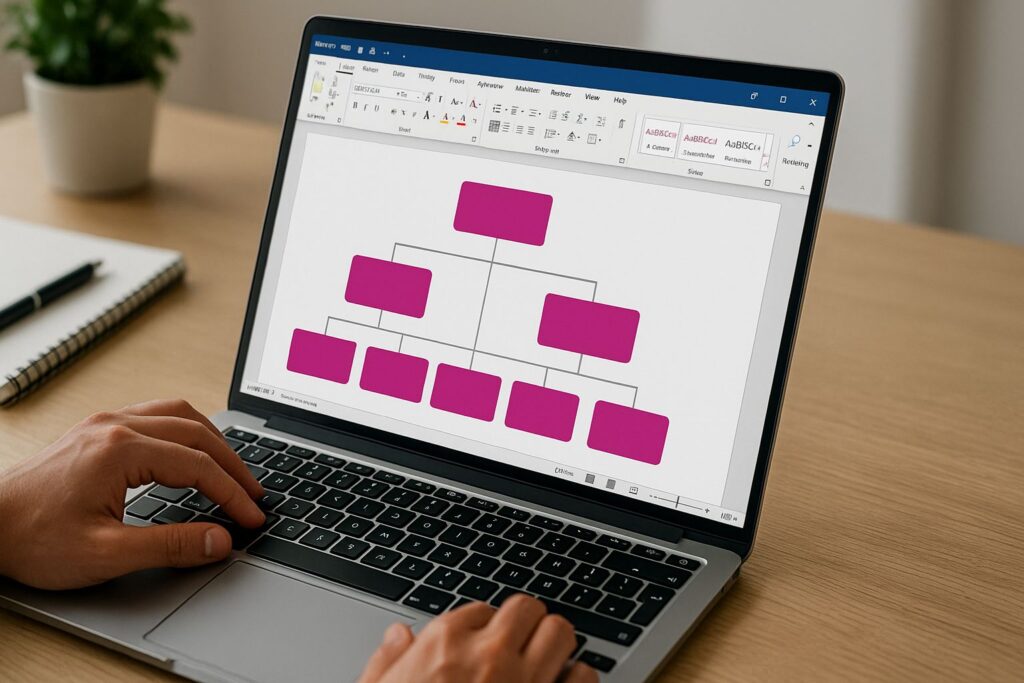
Wanneer je een organogram maakt in Word, begin je meestal met SmartArt. Dit is een ingebouwde functie die speciaal is bedoeld voor schema’s en hiërarchieën. Je vindt SmartArt via het tabblad Invoegen, waarna je kiest voor Hiërarchie.
Het voordeel van SmartArt is dat Word automatisch zorgt voor uitlijning en verhoudingen. Zodra je een vak toevoegt of verwijdert, past de rest zich aan. Dat scheelt veel handmatig werk en voorkomt dat je schema uit balans raakt.
Het is belangrijk om direct het juiste type hiërarchie te kiezen. Voor de meeste organisaties werkt een klassiek verticaal organogram het best, maar er zijn ook varianten met assistenten of horizontale indelingen die beter passen bij specifieke structuren.
Voorbereiding voordat je een organogram maakt in Word
Voordat je begint met een organogram maken in Word, is het slim om eerst helder te hebben wat je wilt laten zien. Bepaal welke functies of rollen erin moeten komen en hoe diep de hiërarchie gaat. Te veel niveaus maken een schema snel onoverzichtelijk.
Schrijf vooraf alle functies of namen op papier of in een lijst. Zo voorkom je dat je tijdens het bouwen blijft schuiven en aanpassen. Deze voorbereiding bespaart tijd en zorgt voor een logische opbouw.
Denk ook na over het doel van het organogram. Is het bedoeld als intern overzicht, als uitleg voor nieuwe collega’s of als onderdeel van een presentatie? Dat bepaalt hoeveel detail je opneemt en hoe strak het ontwerp moet zijn.
Ook interessant



Stap-voor-stap een organogram maken in Word
Een organogram maken in Word verloopt het prettigst als je een vaste volgorde aanhoudt. Daarmee houd je controle over de structuur en voorkom je dat het schema rommelig wordt.
Stap 1: Ga naar Invoegen en kies SmartArt, vervolgens Hiërarchie
Stap 2: Selecteer een hiërarchietype dat past bij jouw organisatie
Stap 3: Vul de bovenste positie in, meestal de leidinggevende rol
Stap 4: Voeg onderliggende vakken toe via Enter of de SmartArt-werkbalk
Stap 5: Pas teksten aan en controleer de hiërarchie op logica
Werk altijd van boven naar beneden. Dat helpt om de structuur helder te houden en voorkomt dat je later grote delen moet herzien.
Veelgemaakte fouten bij een organogram maken in Word
Bij een organogram maken in Word gaat het vaak mis door te veel informatie in één vak te plaatsen. Lange functietitels, meerdere namen of extra toelichting maken het schema lastig leesbaar. Houd het beknopt en verplaats uitleg naar de begeleidende tekst.
Een andere veelgemaakte fout is inconsistente opmaak. Wanneer sommige vakken andere lettertypes of groottes hebben, oogt het geheel rommelig. Kies één stijl en pas die consequent toe in het hele organogram.
Ook het negeren van witruimte is een valkuil. Word biedt automatische uitlijning, maar als je handmatig gaat schuiven, kan het schema snel dichtslibben. Vertrouw zoveel mogelijk op de standaardverdeling van SmartArt.
"Een goed organogram in Word is pas echt waardevol als je het zo opzet dat aanpassen eenvoudiger is dan opnieuw beginnen."
Opmaak en leesbaarheid verbeteren in Word
Een goed organogram maken in Word draait niet alleen om inhoud, maar ook om vorm. Met kleine aanpassingen in kleur, lettertype en spacing kun je de leesbaarheid sterk verbeteren. Kies rustige kleuren en gebruik contrast om niveaus te onderscheiden.
Gebruik bijvoorbeeld een iets donkerdere tint voor hogere functies en lichtere tinten voor onderliggende rollen. Dit helpt het oog om de hiërarchie sneller te begrijpen. Zorg er wel voor dat de kleuren professioneel blijven.
Lettertypes spelen ook een rol. Een strak, goed leesbaar lettertype werkt beter dan decoratieve varianten. Bij Byteway.nl adviseren we vaak om het standaard Word-lettertype te gebruiken en alleen de grootte subtiel aan te passen per niveau.
Wanneer SmartArt niet genoeg is
Hoewel SmartArt ideaal is voor een organogram maken in Word, zijn er situaties waarin het beperkingen oplegt. Complexe matrixstructuren of organisaties met veel kruisverbanden laten zich lastig vangen in een standaard hiërarchie.
In dat geval kun je werken met vormen in plaats van SmartArt. Via Invoegen > Vormen kun je zelf vakken en lijnen tekenen. Dit kost meer tijd, maar geeft volledige vrijheid in de indeling.
Het nadeel hiervan is dat aanpassingen later meer werk zijn. Verandert er iets in de structuur, dan moet je vaak meerdere elementen handmatig aanpassen. Weeg daarom goed af of deze vrijheid echt nodig is.
Ook interessant


Een organogram maken in Word voor groei en wijzigingen
Een belangrijk voordeel van een organogram maken in Word is dat het eenvoudig aanpasbaar is, mits je het goed opzet. Door functies in plaats van namen te gebruiken, blijft het schema bruikbaar bij personeelswisselingen.
Werk je toch met namen, zorg dan dat je deze makkelijk kunt aanpassen zonder de hele opmaak te verliezen. SmartArt helpt hierbij, omdat tekst losstaat van de vormgeving.
Sla daarnaast verschillende versies op, bijvoorbeeld per kwartaal of projectfase. Zo kun je altijd teruggrijpen op een eerdere structuur en veranderingen beter vergelijken.
Organogram maken in Word als onderdeel van documentatie
Een organogram maken in Word komt het best tot zijn recht wanneer het onderdeel is van bredere documentatie. Denk aan interne handleidingen, onboarding-documenten of projectplannen. Het schema geeft context en maakt teksten begrijpelijker.
Plaats het organogram altijd in de buurt van de uitleg waarnaar het verwijst. Zo hoeft de lezer niet te zoeken en blijft ervoor gezorgd dat structuur en inhoud elkaar versterken.
Bij Byteway.nl zien we dat organisaties die hun organogram goed integreren in documentatie, minder vragen krijgen over rollen en verantwoordelijkheden. Dat scheelt tijd en voorkomt misverstanden.
Controle en afronding van je organogram in Word
Voordat je het organogram definitief deelt, is een laatste controle essentieel. Loop de hiërarchie stap voor stap na en check of elke rol logisch is geplaatst. Een kleine fout bovenin werkt door in het hele schema.
Controleer ook de leesbaarheid op verschillende schermformaten. Wat er op jouw scherm goed uitziet, kan op een laptop of bij printen anders overkomen. Zoom uit en bekijk het geheel kritisch.
Tot slot is het slim om feedback te vragen aan iemand die de organisatie kent, maar niet betrokken was bij het maken ervan. Frisse ogen zien vaak onduidelijkheden die jij over het hoofd hebt gezien.

Noor van Aalst
Noor van Aalst is digital journalist met een sterke liefde voor slimme software en futuristische gadgets. Ze volgt de nieuwste AI-ontwikkelingen en vertaalt complexe technologie naar heldere, bruikbare inzichten. In haar werk zoekt ze altijd naar tools en trends die het dagelijks leven net wat slimmer maken. Noor gelooft dat innovatie begint bij experimenteren en durft elke nieuwe app of device direct uit te proberen.