
Home » Alle berichten » Software » Documenten scannen met een iPhone: zo maak je snel digitale kopieën van papier
Documenten scannen met een iPhone: zo maak je snel digitale kopieën van papier
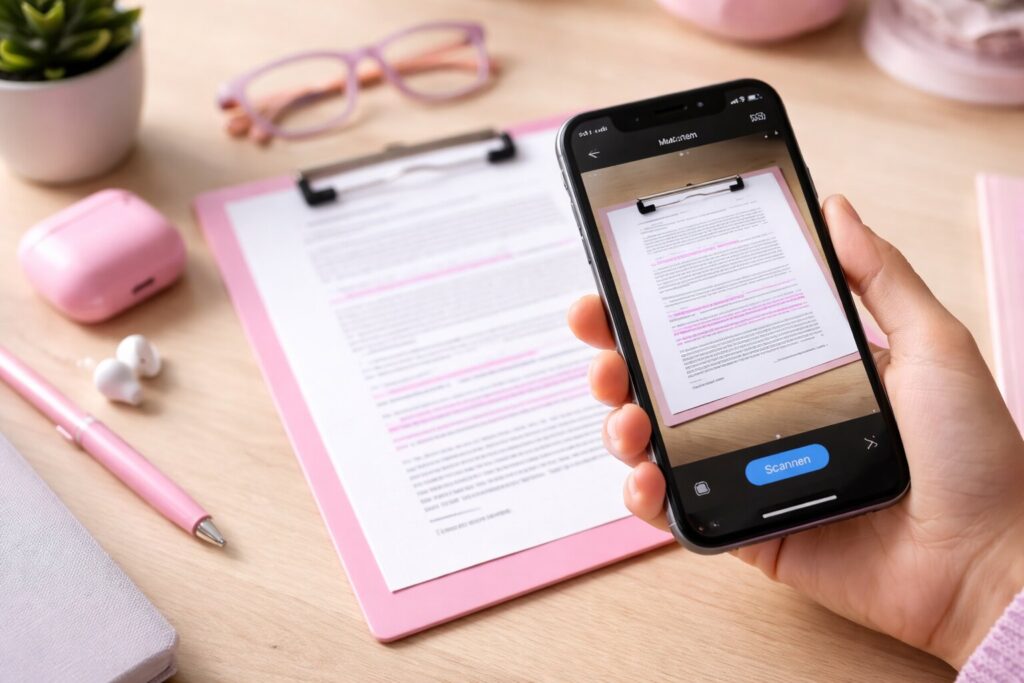
Het digitaliseren van papieren documenten is voor veel mensen een dagelijkse handeling geworden. Contracten, bonnetjes, formulieren en notities worden steeds vaker digitaal opgeslagen om overzicht te houden en sneller te kunnen delen. Dankzij de camera en slimme softwarefuncties van moderne smartphones is een aparte scanner vaak niet meer nodig. Wie een document wil scannen met een iPhone, beschikt standaard al over krachtige hulpmiddelen.
Apple heeft in iOS verschillende functies ingebouwd waarmee papier automatisch wordt herkend, gecorrigeerd en opgeslagen als een nette scan. In combinatie met cloudopslag en apps ontstaat zo een flexibel systeem om documenten te archiveren. In dit artikel wordt uitgelegd hoe je een document kunt scannen met een iPhone, welke opties er zijn en hoe je het maximale uit deze functie haalt.
In het kort:
Een document scannen met een iPhone kan direct via de Notities-app zonder extra software.
De camera herkent automatisch randen van papier en corrigeert perspectief en belichting.
Scans kunnen worden opgeslagen als PDF en gedeeld via e-mail, cloudopslag of berichtenapps.
Alternatieve apps bieden extra functies zoals OCR-tekstherkenning en automatische archivering.
Met enkele praktische tips kun je de kwaliteit van een scan sterk verbeteren.
Waarom een document scannen met een iPhone steeds populairder wordt
Het scannen van documenten met een smartphone heeft de afgelopen jaren een enorme vlucht genomen. Waar vroeger een fysieke scanner nodig was, volstaat tegenwoordig vaak een smartphonecamera. De combinatie van hoge resolutiecamera’s en geavanceerde beeldverwerking maakt het mogelijk om papier verrassend nauwkeurig vast te leggen.
Een iPhone kan bijvoorbeeld automatisch de randen van een document detecteren en het beeld rechtzetten. Daardoor wordt een foto van een vel papier omgezet in een scan die lijkt alsof deze met een traditionele scanner is gemaakt. Schaduwen worden verminderd, kleuren worden gecorrigeerd en tekst wordt scherper gemaakt.
Voor veel toepassingen is dit meer dan voldoende. Denk aan het archiveren van facturen, het digitaal ondertekenen van documenten of het bewaren van belangrijke papieren in de cloud. Websites zoals Byteway.nl besteden regelmatig aandacht aan deze ontwikkeling omdat mobiele scanning een duidelijk voorbeeld is van hoe smartphones traditionele apparatuur vervangen.
Zo werkt een document scannen met een iPhone via de Notities-app
De eenvoudigste manier om een document te scannen met een iPhone is via de standaard Notities-app. Deze functie zit al jaren in iOS en werkt verrassend efficiënt.
Stap-voor-stap handleiding
Open de app Notities
Start de Notities-app op je iPhone.Maak een nieuwe notitie
Tik op het pictogram om een nieuwe notitie te maken.Selecteer ‘Scan documenten’
Tik op het camera-icoon en kies de optie Scan documenten.Positioneer het document
Richt de camera op het papier dat je wilt scannen. De iPhone detecteert automatisch de randen.Automatische of handmatige scan
In de automatische modus wordt het document vanzelf vastgelegd zodra het correct in beeld is.Controleer en bewerk de scan
Je kunt randen aanpassen, filters toepassen of extra pagina’s toevoegen.Sla de scan op
Na bevestiging wordt het document opgeslagen in de notitie en kun je het delen of exporteren.
Deze methode is snel, betrouwbaar en vereist geen extra apps. Voor veel gebruikers is dit de standaardmanier om documenten te digitaliseren.
Ook interessant



Slimme beeldverwerking achter iPhone-scans
Wanneer je een document scant met een iPhone, gebeurt er meer dan alleen het maken van een foto. Apple gebruikt meerdere beeldverwerkingsalgoritmes om het resultaat te verbeteren.
Randdetectie
De software herkent automatisch de randen van een document. Zelfs wanneer het papier niet perfect recht ligt, kan de iPhone de vorm detecteren en corrigeren.
Perspectiefcorrectie
Als je het document onder een hoek fotografeert, wordt het beeld automatisch rechtgetrokken. Dit proces heet perspectiefcorrectie en zorgt ervoor dat tekst niet scheef oogt.
Contrastoptimalisatie
Bij scans van documenten is leesbaarheid cruciaal. Daarom past de iPhone automatisch contrast- en helderheidsaanpassingen toe zodat tekst duidelijk zichtbaar blijft.
Filters voor verschillende documenten
Bij het scannen kun je kiezen uit verschillende filters, zoals:
kleur
zwart-wit
grijstinten
foto
Voor tekstpagina’s werkt zwart-wit vaak het beste, terwijl kleur geschikt is voor documenten met grafieken of illustraties.
Document scannen met een iPhone en opslaan als PDF
Een belangrijk voordeel van mobiel scannen is dat het document direct kan worden opgeslagen als PDF. Dat formaat is wereldwijd de standaard voor digitale documenten.
Wanneer je een document scant met een iPhone via Notities, wordt het automatisch als PDF opgeslagen. Dit maakt het eenvoudig om bestanden te delen of te archiveren.
Een scan exporteren als PDF
Open de notitie waarin de scan staat.
Tik op de scan.
Selecteer de deelknop.
Kies bijvoorbeeld Mail, Berichten of een cloudopslagdienst.
De PDF blijft daarbij intact en kan eenvoudig worden geopend op vrijwel elk apparaat.
Volgens analyses die onder meer op Byteway.nl worden besproken, is juist deze directe PDF-export een belangrijke reden waarom smartphone-scanners zo populair zijn geworden.
"De beste scan begint niet met technologie, maar met een goed verlicht document en een stabiele hand."
Alternatieve apps om documenten te scannen met een iPhone
Hoewel de standaardfunctie in iOS al veel kan, bestaan er ook gespecialiseerde scanapps. Deze bieden vaak extra functies zoals automatische organisatie, OCR-tekstherkenning of integratie met cloudservices.
Enkele bekende opties zijn:
Microsoft Lens
Adobe Scan
Scanner Pro
OCR-tekstherkenning
Veel scanapps gebruiken OCR (Optical Character Recognition). Daarmee wordt tekst uit een scan omgezet in bewerkbare tekst.
Een gescand contract kan bijvoorbeeld automatisch worden doorzocht op woorden. Dat maakt het archiveren en terugvinden van documenten aanzienlijk makkelijker.
Automatische documentorganisatie
Sommige apps kunnen documenten automatisch herkennen. Een bon wordt bijvoorbeeld opgeslagen in een map “uitgaven”, terwijl een visitekaartje in een contactenlijst wordt geplaatst.
Voor mensen die veel papier digitaliseren kan dit een grote tijdsbesparing opleveren.
Praktische tips voor betere scans met een iPhone
Hoewel de technologie veel automatisch corrigeert, zijn er enkele eenvoudige technieken die de kwaliteit van een scan merkbaar verbeteren.
Gebruik voldoende licht
Goed licht is essentieel. Daglicht of een sterke lamp zorgt voor scherpere tekst en minder ruis in het beeld.
Vermijd schaduwen
Schaduwen van je handen of telefoon kunnen delen van het document donker maken. Houd de camera daarom recht boven het papier.
Gebruik een rustige achtergrond
Een contrasterende achtergrond helpt de iPhone om randen beter te herkennen. Leg een wit document bijvoorbeeld op een donkere tafel.
Maak meerdere pagina’s in één scan
Wanneer je een document scant met een iPhone kun je meerdere pagina’s toevoegen voordat je opslaat. Zo ontstaat één PDF met alle pagina’s.
Dit is handig voor contracten, rapporten of formulieren die uit meerdere vellen bestaan.
Veiligheid en privacy bij het scannen van documenten
Digitale documenten kunnen gevoelige informatie bevatten. Denk aan identiteitsgegevens, financiële documenten of contracten. Daarom is het verstandig om ook aandacht te besteden aan privacy.
Lokale opslag
Wanneer je een document scant via de Notities-app blijft het bestand standaard lokaal op het toestel staan of in iCloud. Dat betekent dat er geen externe scanservice nodig is.
Versleuteling
iCloud gebruikt versleuteling om gegevens te beschermen. Daardoor kunnen scans veilig worden opgeslagen en gesynchroniseerd tussen apparaten.
Vergrendelde notities
Je kunt een notitie met scans ook vergrendelen met Face ID, Touch ID of een wachtwoord. Dit is handig voor documenten met vertrouwelijke informatie.
Ook interessant


Document scannen met een iPhone als onderdeel van een digitale workflow
Mobiel scannen wordt pas echt krachtig wanneer het onderdeel wordt van een bredere digitale workflow. Veel mensen combineren scans met cloudopslag, automatisering en documentbeheer.
Integratie met cloudopslag
Na het scannen kunnen documenten automatisch worden opgeslagen in diensten zoals:
iCloud Drive
Google Drive
Dropbox
Dit maakt het mogelijk om documenten direct vanaf meerdere apparaten te openen.
Automatische naamgeving
Sommige apps kunnen documenten automatisch een naam geven op basis van inhoud of datum. Dat maakt het terugvinden van bestanden eenvoudiger.
Digitale archieven
Steeds meer huishoudens en organisaties bouwen digitale archieven op van contracten, handleidingen en administratieve documenten. Het scannen van documenten met een iPhone vormt vaak de eerste stap in dat proces.
Wanneer een traditionele scanner nog zinvol kan zijn
Hoewel mobiel scannen veel voordelen heeft, zijn er situaties waarin een traditionele scanner nog steeds beter werkt.
Bijvoorbeeld:
grote hoeveelheden documenten
zeer hoge resolutie voor archivering
dubbelzijdig scannen met automatische invoer
In zulke gevallen kan een documentenscanner efficiënter zijn. Toch blijft mobiel scannen ideaal voor incidentele documenten of snelle digitalisering.
Technologiesites zoals Byteway.nl benadrukken dat smartphones vooral uitblinken in flexibiliteit: je hebt altijd een scanner bij je.
Veelgemaakte fouten bij het scannen van documenten met een iPhone
Bij het scannen van documenten kunnen enkele kleine fouten de kwaliteit verminderen.
Te dicht op het document fotograferen
Als de camera te dicht bij het papier wordt gehouden, kan het moeilijker zijn om randen te detecteren. Houd daarom iets afstand.
Scheve positionering
Hoewel perspectiefcorrectie veel kan oplossen, blijft een rechte positie het beste uitgangspunt.
Onvoldoende controle van de scan
Controleer altijd het resultaat voordat je de scan opslaat. Kleine fouten in randdetectie zijn eenvoudig handmatig te corrigeren.
De toekomst van mobiel documenten scannen
De technologie achter mobiele scanners ontwikkelt zich snel. Kunstmatige intelligentie speelt daarbij een steeds grotere rol.
Nieuwe ontwikkelingen zijn onder andere:
automatische documentclassificatie
real-time vertaling van tekst in scans
directe koppeling met digitale formulieren
Smartphones worden daardoor steeds meer volwaardige tools voor documentbeheer. Wat ooit begon als een eenvoudige camerafunctie, groeit uit tot een compleet systeem voor digitale administratie.

Noor van Aalst
Noor van Aalst is digital journalist met een sterke liefde voor slimme software en futuristische gadgets. Ze volgt de nieuwste AI-ontwikkelingen en vertaalt complexe technologie naar heldere, bruikbare inzichten. In haar werk zoekt ze altijd naar tools en trends die het dagelijks leven net wat slimmer maken. Noor gelooft dat innovatie begint bij experimenteren en durft elke nieuwe app of device direct uit te proberen.