
Home » Alle berichten » Software » AirDrop werkt niet? Zo los je problemen met draadloos delen op tussen Apple-apparaten
AirDrop werkt niet? Zo los je problemen met draadloos delen op tussen Apple-apparaten
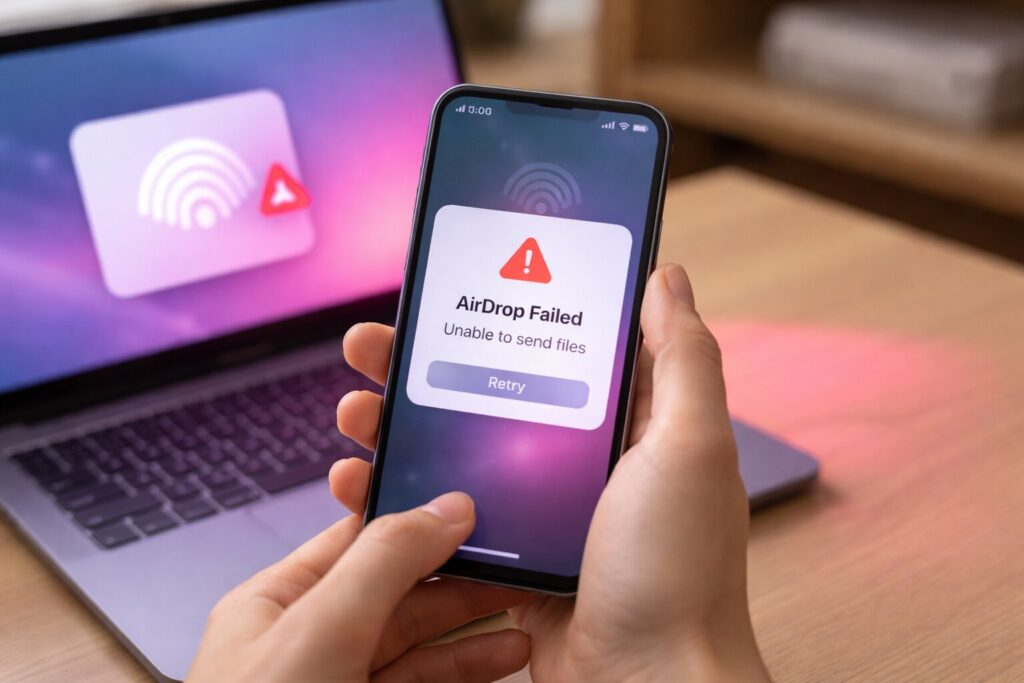
AirDrop is voor veel Apple-gebruikers een van de meest praktische functies binnen het ecosysteem. Met een paar tikken stuur je foto’s, documenten of links van een iPhone naar een Mac of van een iPad naar een andere iPhone. Juist omdat het proces normaal gesproken zo soepel verloopt, valt het extra op wanneer AirDrop plotseling niet meer werkt.
Problemen met AirDrop kunnen verschillende oorzaken hebben: instellingen die verkeerd staan, verbindingsproblemen tussen Bluetooth en wifi, softwarefouten of beperkingen in compatibiliteit. Op techplatforms zoals Byteway.nl zien we dat deze storingen vaak eenvoudig op te lossen zijn zodra duidelijk wordt waar het probleem precies zit.
In het kort:
AirDrop werkt soms niet door verkeerde zichtbaarheid-instellingen of uitgeschakelde verbindingen.
Bluetooth en wifi moeten beide actief zijn om AirDrop goed te laten functioneren.
Compatibiliteit tussen apparaten en softwareversies kan een rol spelen.
Het opnieuw opstarten van apparaten lost verrassend vaak AirDrop-problemen op.
In hardnekkige gevallen kan het resetten van netwerkinstellingen of inloggen met Apple-ID helpen.
Wat AirDrop precies doet en hoe het technisch werkt
AirDrop combineert twee draadloze technologieën: Bluetooth en wifi. Bluetooth wordt gebruikt om apparaten in de buurt te detecteren, terwijl wifi zorgt voor de daadwerkelijke overdracht van bestanden. Het systeem maakt tijdelijk een directe verbinding tussen apparaten, waardoor bestanden snel en relatief veilig kunnen worden gedeeld.
Apple gebruikt hierbij een peer-to-peer wifi-verbinding. Dat betekent dat bestanden niet via een router of internetserver worden verzonden, maar rechtstreeks van het ene apparaat naar het andere gaan. Dit maakt AirDrop vaak sneller dan bijvoorbeeld het versturen van bestanden via e-mail of cloudopslag.
Wanneer AirDrop niet werkt, zit het probleem daarom vaak in één van deze twee componenten: Bluetooth, wifi of de manier waarop beide samenwerken. Zelfs kleine instellingen kunnen een grote impact hebben op de werking.
Waarom AirDrop soms niet werkt
Wanneer AirDrop niet werkt, is het zelden één specifieke oorzaak. In de praktijk ontstaat het probleem meestal door een combinatie van factoren.
Een veelvoorkomende reden is dat apparaten elkaar simpelweg niet kunnen vinden. Dit gebeurt bijvoorbeeld wanneer de zichtbaarheid van AirDrop op “Alleen contacten” staat, terwijl de andere gebruiker niet in de contactenlijst staat of een andere Apple-ID gebruikt.
Daarnaast kunnen verbindingsproblemen ontstaan wanneer wifi of Bluetooth tijdelijk instabiel is. Apple-apparaten schakelen automatisch tussen verschillende draadloze protocollen, en dat proces kan soms mislopen.
Ook software speelt een rol. Een iPhone met een recente iOS-versie kan soms moeite hebben met oudere apparaten die nog op een eerdere versie draaien. In zulke gevallen lijkt AirDrop niet te werken, terwijl het eigenlijk om compatibiliteitsproblemen gaat.
Ook interessant



AirDrop werkt niet doordat apparaten elkaar niet zien
Een van de meest voorkomende klachten is dat apparaten simpelweg niet in de AirDrop-lijst verschijnen. Dit lijkt een technisch probleem, maar is vaak een kwestie van instellingen.
AirDrop heeft drie zichtbaarheid-modi:
Ontvangst uit
Alleen contacten
Iedereen
Wanneer “Alleen contacten” is ingeschakeld, moeten beide apparaten elkaar in hun contactenlijst hebben staan, inclusief Apple-ID of telefoonnummer. Ontbreekt deze koppeling, dan verschijnen apparaten niet in de lijst.
Een eenvoudige oplossing is tijdelijk overschakelen naar “Iedereen”. Hierdoor kunnen apparaten elkaar direct vinden, waarna de overdracht meestal zonder problemen verloopt.
Stappenplan wanneer AirDrop niet werkt
Wanneer AirDrop niet werkt, is het verstandig om systematisch een aantal controles uit te voeren. Veel problemen verdwijnen al bij de eerste paar stappen.
Stap 1 – Controleer wifi en Bluetooth
Beide functies moeten ingeschakeld zijn. AirDrop werkt niet wanneer één van deze verbindingen uit staat.
Stap 2 – Zet AirDrop op ‘Iedereen’
Ga naar:
Instellingen → Algemeen → AirDrop
Kies tijdelijk voor “Iedereen”.
Stap 3 – Schakel persoonlijke hotspot uit
De persoonlijke hotspot kan AirDrop blokkeren omdat deze wifi-verbindingen op een andere manier gebruikt.
Stap 4 – Ontgrendel het apparaat
AirDrop werkt soms niet wanneer een apparaat vergrendeld is of in slaapstand staat.
Stap 5 – Probeer opnieuw verzenden
Open de foto, het document of bestand opnieuw en kies AirDrop nogmaals.
Dit eenvoudige stappenplan lost een groot deel van de AirDrop-problemen op. Byteway.nl merkt dat gebruikers vaak direct naar complexe oplossingen zoeken, terwijl de oorzaak meestal in basisinstellingen ligt.
“Werkt AirDrop niet, controleer eerst de zichtbaarheid van apparaten en de status van wifi en Bluetooth; in de meeste gevallen zit de oplossing verrassend dicht bij de basis.”
AirDrop werkt niet door softwareproblemen
Soms werkt AirDrop niet door een softwarefout. Apple-besturingssystemen zijn over het algemeen stabiel, maar kleine bugs kunnen voorkomen.
Een bekend voorbeeld is wanneer AirDrop wel apparaten toont, maar de overdracht blijft hangen op “Wachten”. In dat geval is de verbinding wel gevonden, maar mislukt de daadwerkelijke overdracht.
Een herstart van het apparaat is vaak voldoende om deze fout te herstellen. Dit reset tijdelijke processen in iOS of macOS zonder dat gegevens verloren gaan.
Het is ook verstandig om te controleren of de nieuwste softwareversie geïnstalleerd is. Apple lost regelmatig verbindingsproblemen op via updates.
Compatibiliteit tussen Apple-apparaten
Niet alle Apple-apparaten ondersteunen AirDrop op dezelfde manier. Oudere modellen hebben beperkingen die het delen van bestanden kunnen beïnvloeden.
Voor AirDrop zijn in de praktijk minimaal de volgende apparaten nodig:
iPhone 5 of nieuwer
iPad (vierde generatie) of nieuwer
Mac uit 2012 of later
Daarnaast moeten apparaten draaien op een compatibele versie van iOS, iPadOS of macOS. Wanneer een apparaat te oud is, kan AirDrop onbetrouwbaar werken of helemaal niet functioneren.
Dit soort compatibiliteitsproblemen komt relatief vaak voor wanneer een nieuwe iPhone wordt gebruikt samen met een oudere Mac.
Wanneer AirDrop niet werkt tussen iPhone en Mac
Het delen van bestanden tussen iPhone en Mac is vaak een van de belangrijkste toepassingen van AirDrop. Wanneer dit niet werkt, zijn er een paar specifieke oorzaken.
Op een Mac moet AirDrop expliciet ingeschakeld zijn in Finder. Ga hiervoor naar Finder → AirDrop en controleer of de Mac zichtbaar is voor “Iedereen” of “Contacten”.
Daarnaast moet op Macs de optie “Sta toe dat ik word ontdekt door” correct ingesteld zijn. Wanneer deze op “Niemand” staat, kan geen enkel apparaat verbinding maken.
Ook firewall-instellingen kunnen soms AirDrop blokkeren. Vooral op Macs met extra beveiligingssoftware kan dit invloed hebben.
Ook interessant


Netwerkinstellingen resetten als AirDrop niet werkt
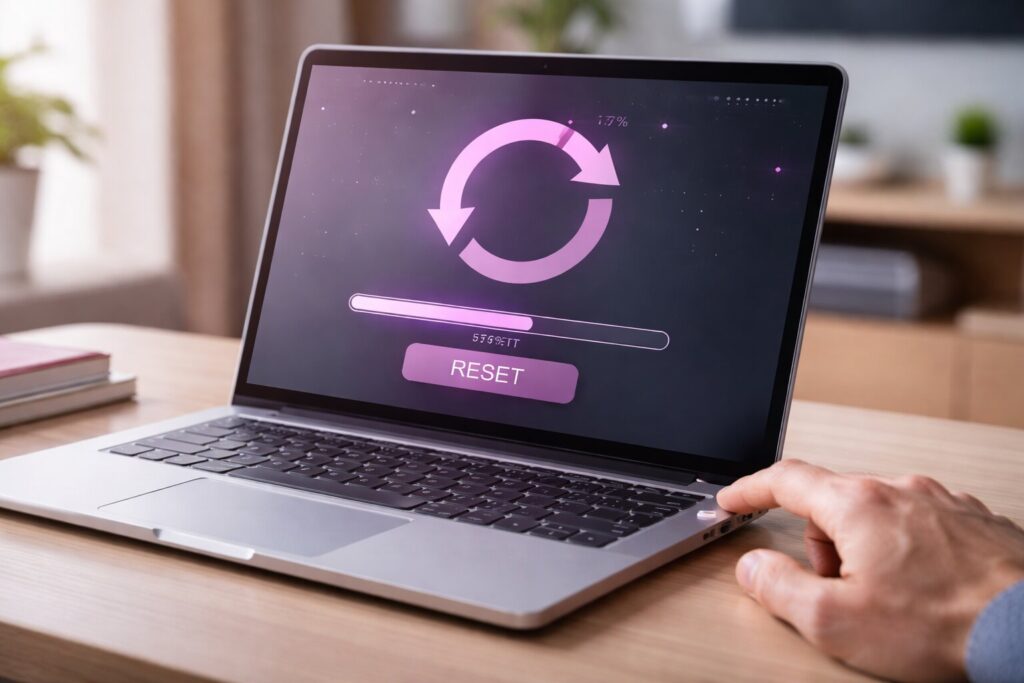
Wanneer AirDrop hardnekkig blijft weigeren, kan het resetten van netwerkinstellingen helpen. Dit is een krachtigere oplossing omdat alle draadloze configuraties opnieuw worden ingesteld.
Op een iPhone werkt dit als volgt:
Ga naar Instellingen
Kies Algemeen
Tik op Zet over of stel iPhone opnieuw in
Kies Stel opnieuw in
Selecteer Netwerkinstellingen
Na deze reset worden wifi-netwerken, Bluetooth-koppelingen en VPN-instellingen verwijderd. Het apparaat begint daarna met een schone netwerkconfiguratie.
Hoewel dit drastischer klinkt dan het is, blijkt het vaak effectief wanneer AirDrop niet werkt door verborgen netwerkconflicten.
Praktische situaties waarin AirDrop problemen geeft
In het dagelijks gebruik ontstaan AirDrop-problemen vaak in specifieke situaties. Bijvoorbeeld wanneer meerdere apparaten tegelijk bestanden proberen te verzenden, of wanneer apparaten zich op de grens van het Bluetooth-bereik bevinden.
Ook omgevingen met veel draadloze signalen – zoals kantoren, luchthavens of conferenties – kunnen invloed hebben. Bluetooth-interferentie kan ervoor zorgen dat apparaten elkaar moeilijk herkennen.
Daarnaast kan AirDrop trager worden wanneer grote bestanden worden verzonden, zoals video’s in hoge resolutie. In zulke gevallen lijkt het soms alsof de functie niet werkt, terwijl het overdrachtsproces simpelweg langer duurt.
Volgens analyses op Byteway.nl blijkt dat gebruikers AirDrop vaak onderschatten als netwerkfunctie. Hoewel het eenvoudig lijkt, draait er onder de motorkap een complex systeem van draadloze communicatie.
Alternatieven wanneer AirDrop tijdelijk niet werkt
Wanneer AirDrop tijdelijk niet werkt en een bestand snel gedeeld moet worden, zijn er verschillende alternatieven.
iCloud Drive is een logische optie binnen het Apple-ecosysteem. Bestanden kunnen daar worden opgeslagen en vervolgens op een ander apparaat worden geopend.
Ook berichtenapps zoals iMessage of WhatsApp kunnen worden gebruikt om foto’s of documenten te delen. Voor grotere bestanden kan een cloudservice zoals Google Drive of Dropbox handig zijn.
Hoewel deze alternatieven niet zo direct zijn als AirDrop, bieden ze een betrouwbare manier om bestanden te delen wanneer de draadloze overdracht tijdelijk faalt.
AirDrop werkt niet structureel: wanneer verder onderzoeken nodig is
Wanneer AirDrop regelmatig niet werkt, kan er sprake zijn van een dieper probleem. Dit kan bijvoorbeeld te maken hebben met een defecte Bluetooth-antenne, beschadigde netwerksoftware of een conflict met systeeminstellingen.
In zulke gevallen is het verstandig om meerdere apparaten te testen. Werkt AirDrop bijvoorbeeld wel tussen twee andere iPhones, dan ligt het probleem waarschijnlijk bij één specifiek apparaat.
Ook een volledige systeemreset kan in extreme gevallen nodig zijn. Dit is echter een laatste stap, omdat hierbij alle instellingen opnieuw moeten worden geconfigureerd.
Een systematische aanpak – eerst instellingen controleren, daarna verbindingen resetten en pas daarna zwaardere oplossingen toepassen – voorkomt onnodige stappen.

Noor van Aalst
Noor van Aalst is digital journalist met een sterke liefde voor slimme software en futuristische gadgets. Ze volgt de nieuwste AI-ontwikkelingen en vertaalt complexe technologie naar heldere, bruikbare inzichten. In haar werk zoekt ze altijd naar tools en trends die het dagelijks leven net wat slimmer maken. Noor gelooft dat innovatie begint bij experimenteren en durft elke nieuwe app of device direct uit te proberen.