
Home » Alle berichten » Gadgets » Chromecast-problemen oplossen: praktische stappen en slimme oplossingen
Chromecast-problemen oplossen: praktische stappen en slimme oplossingen
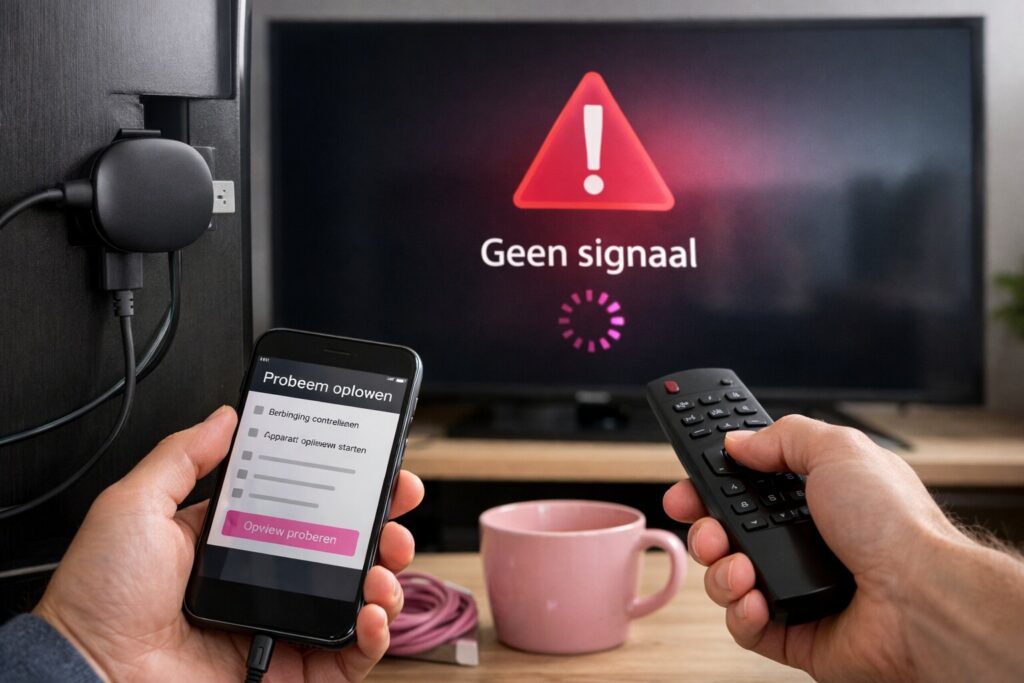
Chromecast is voor veel huishoudens een eenvoudige manier om video, muziek en andere media vanaf een smartphone, tablet of laptop naar de televisie te streamen. Toch kan het voorkomen dat het apparaat plotseling niet meer werkt zoals verwacht. Denk aan een Chromecast die geen verbinding maakt met wifi, apps die niet willen casten of een beeld dat blijft hangen.
Het oplossen van zulke problemen hoeft meestal niet ingewikkeld te zijn. In veel gevallen ligt de oorzaak bij netwerkproblemen, instellingen of tijdelijke softwarefouten. Wie systematisch te werk gaat, kan een storing vaak binnen enkele minuten oplossen. In dit artikel lees je hoe je een Chromecast-storing kunt verhelpen, welke oorzaken het meest voorkomen en hoe je toekomstige problemen kunt voorkomen.
In het kort:
Veel Chromecast-storingen ontstaan door wifi-problemen of een instabiele netwerkverbinding.
Een herstart van Chromecast, router en castingapparaat lost verrassend vaak het probleem op.
Verouderde apps of firmware kunnen ervoor zorgen dat een Chromecast niet goed werkt.
Netwerkconfiguratie, zoals gastnetwerken of verschillende wifi-banden, kan het casten blokkeren.
Door een paar vaste controles uit te voeren kun je een Chromecast-storing meestal snel verhelpen.
Hoe een storing met Chromecast zich meestal uit
Wanneer een Chromecast niet goed werkt, kan dat zich op verschillende manieren uiten. Soms verschijnt het cast-icoon niet meer in apps zoals YouTube of Netflix. In andere gevallen ziet de smartphone de Chromecast wel, maar start het streamen niet of stopt het beeld na enkele seconden.
Een ander veelvoorkomend symptoom is dat de Chromecast niet zichtbaar is in de Google Home-app. Dat betekent meestal dat het apparaat geen verbinding heeft met hetzelfde netwerk als de telefoon of tablet.
Ook kan het gebeuren dat een Chromecast wel verbinding maakt, maar dat video’s blijven bufferen. Dit wijst vaak op een netwerkprobleem, bijvoorbeeld een zwak wifi-signaal of een router die moeite heeft met meerdere apparaten tegelijk.
Door eerst goed te observeren wat er precies misgaat, wordt het eenvoudiger om de storing gericht op te lossen.
Storing met Chromecast verhelpen door eerst de basis te controleren
Voordat je ingewikkelde oplossingen probeert, is het verstandig om een aantal basiscontroles uit te voeren. In veel gevallen blijkt het probleem namelijk verrassend eenvoudig.
Controleer eerst of de Chromecast correct is aangesloten op de televisie. Het apparaat moet via HDMI verbonden zijn en voldoende stroom krijgen via de USB-voeding of adapter. Wanneer de Chromecast te weinig stroom krijgt, kan dat instabiliteit veroorzaken.
Controleer vervolgens of de televisie op de juiste HDMI-ingang staat. Soms lijkt het alsof de Chromecast niet werkt, terwijl de tv simpelweg op een andere bron staat ingesteld.
Daarnaast is het belangrijk om te controleren of de smartphone, tablet of computer waarmee je wilt casten op hetzelfde wifi-netwerk zit als de Chromecast. Wanneer apparaten op verschillende netwerken zitten, kunnen ze elkaar niet vinden.
Ook interessant


Chromecast-storing verhelpen met een herstart
Een van de eenvoudigste manieren om een Chromecast-storing te verhelpen is het herstarten van de betrokken apparaten. Dit klinkt simpel, maar lost verrassend vaak technische problemen op.
Voer bij voorkeur de volgende stappen uit:
Trek de stekker van de Chromecast uit het stopcontact.
Wacht ongeveer 30 seconden.
Start ondertussen ook de router opnieuw op.
Zet daarna de Chromecast weer aan.
Door deze volgorde te volgen, worden netwerkverbindingen opnieuw opgebouwd. Veel tijdelijke softwareproblemen verdwijnen hierdoor vanzelf.
Het kan daarnaast helpen om ook de smartphone of tablet opnieuw op te starten. Apps die vastlopen of netwerkproblemen veroorzaken worden daarmee opnieuw geladen.
Netwerkproblemen als oorzaak van een Chromecast-storing
De meeste problemen met Chromecast hebben uiteindelijk met het wifi-netwerk te maken. Streaming werkt alleen goed wanneer alle apparaten in hetzelfde netwerk zitten en een stabiele verbinding hebben.
Een belangrijk punt is de wifi-band. Moderne routers zenden vaak zowel een 2,4 GHz- als een 5 GHz-netwerk uit. Sommige apparaten schakelen automatisch tussen deze banden. Daardoor kan het gebeuren dat de telefoon op een andere band zit dan de Chromecast.
Hoewel beide netwerken dezelfde naam kunnen hebben, functioneren ze technisch gezien soms als aparte netwerken. In dat geval kan de Chromecast tijdelijk onzichtbaar worden.
Het kan helpen om:
beide apparaten handmatig met hetzelfde wifi-netwerk te verbinden
gastnetwerken uit te schakelen
routerinstellingen te controleren op isolatie tussen apparaten
Vooral bij mesh-netwerken of geavanceerde routers kan netwerkisolatie een rol spelen.
"Wanneer een Chromecast plotseling niet meer werkt, begin altijd met het herstarten van zowel de router als het apparaat zelf — dat lost verrassend veel problemen meteen op."
Wanneer een Chromecast-storing wordt veroorzaakt door apps
Soms ligt het probleem niet bij de Chromecast zelf, maar bij de app die je gebruikt om te streamen. Apps worden regelmatig bijgewerkt en oudere versies kunnen compatibiliteitsproblemen veroorzaken.
Controleer daarom altijd of de streaming-app up-to-date is. Dit geldt bijvoorbeeld voor:
YouTube
Netflix
Disney+
Wanneer een app verouderd is, kan het cast-icoon verdwijnen of kan de verbinding met de Chromecast mislukken.
Een eenvoudige oplossing is om de app volledig af te sluiten en opnieuw te openen. In sommige gevallen helpt het ook om de app opnieuw te installeren.
Op technologieplatforms zoals Byteway.nl wordt dit vaak genoemd als een onderschatte oorzaak van streamingproblemen. Software-updates spelen een grotere rol dan veel gebruikers denken.
Chromecast-storing verhelpen via de Google Home-app
De Google Home-app vormt het centrale punt voor het beheren van een Chromecast. Wanneer er een storing optreedt, kan deze app waardevolle informatie geven over de status van het apparaat.
Open de app en controleer of de Chromecast nog zichtbaar is. Als het apparaat offline staat, kan dat betekenen dat de netwerkverbinding is weggevallen.
Via de instellingen kun je verschillende acties uitvoeren:
het apparaat opnieuw starten
de wifi-instellingen controleren
de firmwareversie bekijken
Een herstart vanuit de app kan soms effectiever zijn dan een fysieke reset, omdat het systeem gecontroleerd opnieuw wordt opgestart.
Daarnaast kun je via Google Home zien of de Chromecast nog correct gekoppeld is aan je account. Wanneer meerdere gebruikers of apparaten in huis casten, kan dat soms voor verwarring zorgen.
Ook interessant

Hardnekkige Chromecast-storingen oplossen met een reset
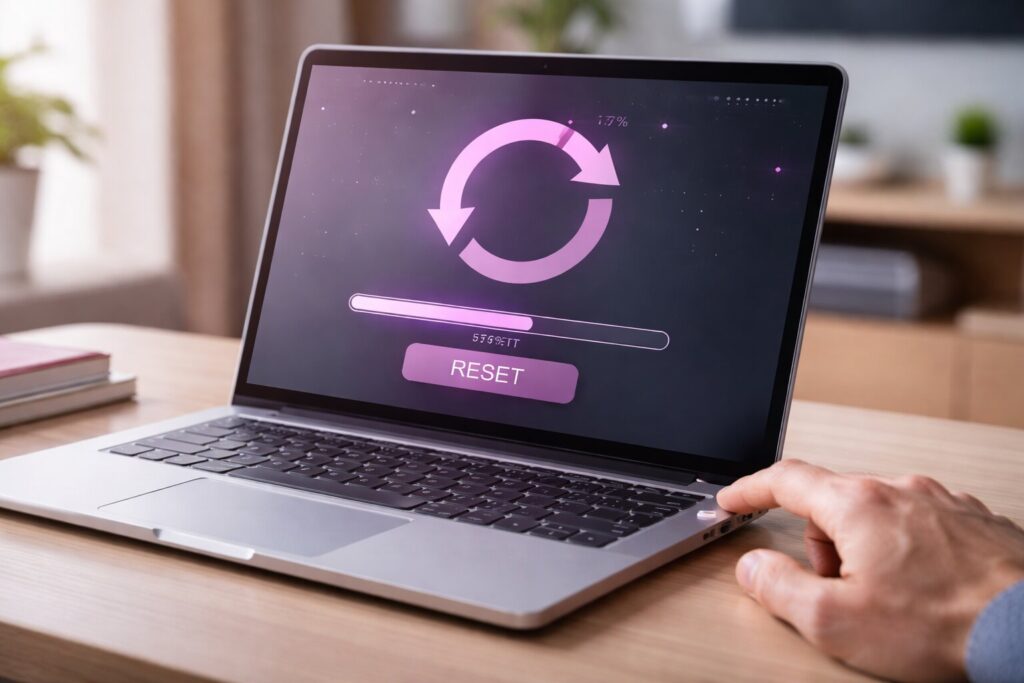
Wanneer een Chromecast-storing blijft terugkomen, kan een fabrieksreset nodig zijn. Hiermee wordt het apparaat volledig teruggezet naar de oorspronkelijke instellingen.
Een reset kan op twee manieren worden uitgevoerd.
Reset via het apparaat
Houd de knop op de Chromecast ingedrukt.
Wacht totdat het lampje begint te knipperen.
Laat de knop los wanneer het apparaat opnieuw opstart.
Reset via de Google Home-app
Open de Google Home-app.
Selecteer de Chromecast.
Ga naar instellingen.
Kies voor fabrieksinstellingen herstellen.
Na een reset moet de Chromecast opnieuw worden ingesteld, alsof het apparaat net uit de doos komt. Hoewel dit wat tijd kost, lost het vaak complexe softwareproblemen op.
Waarom de locatie van je router invloed heeft op Chromecast
Een factor die vaak wordt onderschat, is de fysieke locatie van de router. Wifi-signalen kunnen sterk worden beïnvloed door muren, metalen objecten en andere elektronica.
Wanneer de router ver van de televisie staat, kan het signaal zwak zijn. Dit leidt tot buffering, wegvallende streams of een Chromecast die regelmatig de verbinding verliest.
Enkele praktische verbeteringen zijn:
de router centraler in huis plaatsen
obstakels zoals kasten vermijden
een wifi-versterker gebruiken
In woningen met meerdere verdiepingen kan een mesh-netwerk een stabielere oplossing bieden. Dit zorgt voor een gelijkmatig wifi-signaal in het hele huis.
Techsites zoals Byteway.nl benadrukken dat netwerkoptimalisatie vaak effectiever is dan het vervangen van hardware.
Nieuwe Chromecast-modellen en compatibiliteitsproblemen
Niet alle Chromecast-modellen functioneren op exact dezelfde manier. Oudere modellen kunnen bijvoorbeeld moeite hebben met nieuwere wifi-standaarden of streamingprotocollen.
Wanneer een Chromecast al meerdere jaren oud is, kan compatibiliteit met recente apps een probleem worden. Vooral bij intensieve streamingdiensten kan dit merkbaar zijn.
Nieuwe modellen zoals Chromecast met Google TV beschikken over krachtigere hardware en betere netwerkondersteuning. Daardoor zijn ze minder gevoelig voor storingen.
Dat betekent niet dat oudere modellen meteen vervangen moeten worden. Maar wanneer problemen structureel blijven terugkomen, kan een upgrade uiteindelijk de meest efficiënte oplossing zijn.
Preventieve maatregelen om Chromecast-storingen te voorkomen
Het oplossen van een Chromecast-storing is één ding, maar voorkomen is natuurlijk nog beter. Met een paar eenvoudige maatregelen kun je de kans op problemen aanzienlijk verkleinen.
Een belangrijke stap is het regelmatig bijwerken van apps en software. Zowel de Chromecast als streamingapps ontvangen updates die stabiliteit en compatibiliteit verbeteren.
Daarnaast is het verstandig om je netwerk overzichtelijk te houden. Te veel apparaten op hetzelfde netwerk kunnen de prestaties beïnvloeden, vooral bij oudere routers.
Tot slot helpt het om af en toe de router opnieuw op te starten. Veel routers draaien maandenlang zonder reset, waardoor kleine softwareproblemen zich opstapelen.
Door deze eenvoudige onderhoudsmaatregelen toe te passen, blijft het streamen meestal probleemloos werken.

Noor van Aalst
Noor van Aalst is digital journalist met een sterke liefde voor slimme software en futuristische gadgets. Ze volgt de nieuwste AI-ontwikkelingen en vertaalt complexe technologie naar heldere, bruikbare inzichten. In haar werk zoekt ze altijd naar tools en trends die het dagelijks leven net wat slimmer maken. Noor gelooft dat innovatie begint bij experimenteren en durft elke nieuwe app of device direct uit te proberen.