
Home » Alle berichten » Hardware » Google Nest instellen: een complete handleiding voor een slim en goed werkend smart home
Google Nest instellen: een complete handleiding voor een slim en goed werkend smart home
Een slimme speaker of smart display kan een verrassend grote rol spelen in hoe je technologie dagelijks gebruikt. Apparaten uit de Google Nest-serie zijn ontworpen om spraakassistentie, slimme apparaten en informatie samen te brengen in één centraal systeem. Toch blijkt in de praktijk dat het correct configureren van zo’n apparaat vaak meer inhoudt dan simpelweg de stekker in het stopcontact steken.
Wie een Google Nest wil instellen, krijgt te maken met zaken zoals wifi-configuratie, accountsynchronisatie, privacyinstellingen en koppelingen met andere slimme apparaten. In dit artikel leggen we stap voor stap uit hoe het instellen werkt, welke keuzes je onderweg maakt en hoe je het maximale uit je slimme assistent haalt.
In het kort:
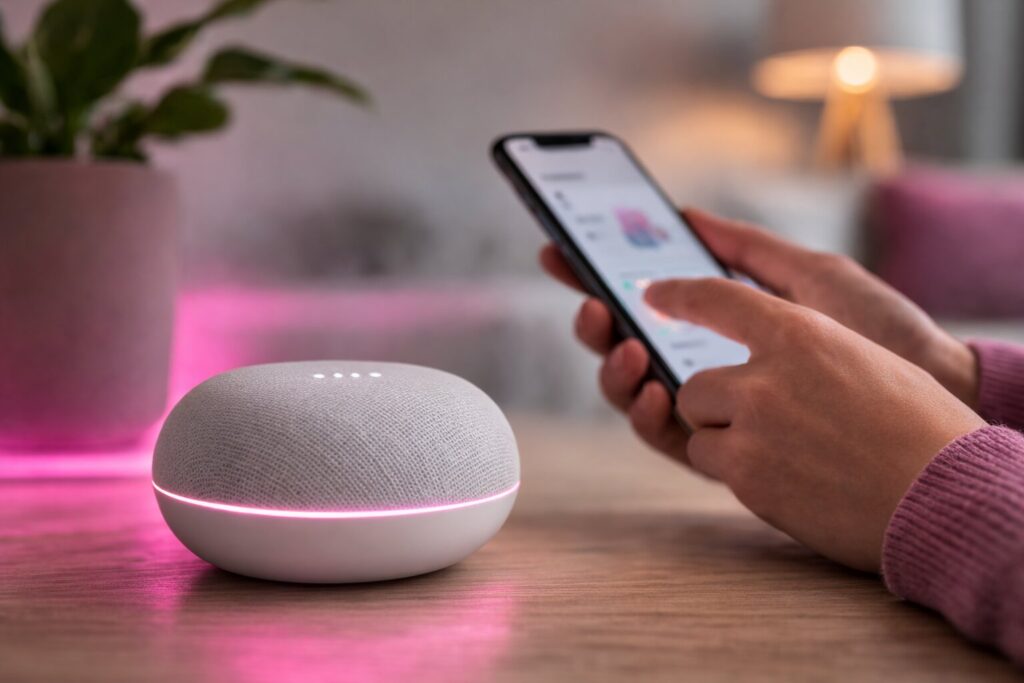
Een Google Nest instellen gebeurt via de Google Home-app op een smartphone of tablet.
Tijdens het instellen verbind je het apparaat met wifi, een Google-account en een specifieke ruimte in huis.
Voice Match maakt het mogelijk dat de assistent verschillende stemmen herkent en persoonlijke informatie toont.
Slimme apparaten zoals lampen, thermostaten en speakers kunnen eenvoudig worden gekoppeld.
Een goede plaatsing en juiste instellingen verbeteren zowel spraakherkenning als geluidskwaliteit aanzienlijk.
Wat is Google Nest precies?
De naam Google Nest verwijst naar een reeks slimme apparaten die samenwerken met de spraakassistent van Google. Denk aan slimme speakers zoals de Nest Mini, displays zoals de Nest Hub en apparaten voor huisautomatisering zoals thermostaten en beveiligingscamera’s.
Het centrale idee achter deze apparaten is dat ze fungeren als hub voor je slimme huis. Met spraakopdrachten kun je muziek afspelen, het weer opvragen, lampen bedienen of agenda-afspraken bekijken. Omdat het systeem nauw verbonden is met een Google-account, kan het bovendien persoonlijke informatie tonen zoals reistijden, herinneringen en nieuws.
Wat veel gebruikers niet direct beseffen, is dat een Google Nest instellen eigenlijk het begin is van een ecosysteem. Zodra het apparaat actief is, kan het dienen als centraal controlepunt voor andere smart-homeapparaten.
Voorbereiding voordat je een Google Nest instelt
Hoewel het installatieproces vrij intuïtief is, kan een kleine voorbereiding veel frustratie voorkomen. Vooral netwerkproblemen of accountinstellingen zijn vaak de oorzaak van mislukte installaties.
Controleer daarom eerst de volgende punten:
1. Een stabiel wifi-netwerk
Google Nest werkt volledig via wifi. Een instabiele verbinding kan ervoor zorgen dat het apparaat niet correct wordt gevonden tijdens de installatie.
2. De Google Home-app
Download de Google Home-app op je smartphone of tablet. Deze app fungeert als centrale interface voor het instellen en beheren van alle Nest-apparaten.
3. Een Google-account
Het apparaat wordt gekoppeld aan een Google-account. Dat account bepaalt onder andere agenda-toegang, persoonlijke aanbevelingen en synchronisatie met andere diensten.
4. Bluetooth inschakelen op je telefoon
Tijdens het eerste installatieproces gebruikt de app Bluetooth om het apparaat te detecteren.
5. Locatie van het apparaat
Plaats de speaker of het display op een plek waar de microfoon je goed kan horen en waar wifi-signaal sterk genoeg is.
Door deze voorbereiding uit te voeren, verloopt het instellen van een Google Nest doorgaans zonder technische problemen.
Ook interessant



Stap voor stap een Google Nest instellen
Het daadwerkelijke installatieproces bestaat uit een aantal duidelijke stappen. Hoewel de interface per apparaat iets kan verschillen, is de basisprocedure vrijwel identiek.
1. Apparatuur aansluiten
Sluit het apparaat aan op de stroom. Binnen enkele seconden zal de speaker of het display opstarten en aangeven dat het klaar is om ingesteld te worden.
In veel gevallen hoor je een welkomstbericht dat aangeeft dat je de Google Home-app moet openen.
2. Apparaten toevoegen in de Google Home-app
Open de Google Home-app en kies voor “Apparaat toevoegen”. Vervolgens selecteer je “Nieuw apparaat instellen”.
De app zoekt nu automatisch naar beschikbare Nest-apparaten in de buurt. Wanneer jouw apparaat wordt gevonden, verschijnt er een code op het scherm of hoor je een geluid ter bevestiging.
3. Verbinden met wifi
Daarna kies je het wifi-netwerk waarmee het apparaat moet verbinden. Dit is een cruciale stap, omdat alle functies van Google Nest afhankelijk zijn van een stabiele internetverbinding.
Na het invoeren van het wachtwoord zal het apparaat verbinding maken met het netwerk en automatisch software controleren op updates.
4. Ruimte en naam kiezen
De app vraagt vervolgens in welke ruimte het apparaat staat, bijvoorbeeld woonkamer, keuken of slaapkamer. Dit lijkt een klein detail, maar het helpt bij het organiseren van meerdere slimme apparaten.
Wanneer je later zegt:
“Hey Google, zet het licht in de woonkamer aan”, begrijpt het systeem precies welk apparaat bedoeld wordt.
5. Voice Match instellen
Voice Match is een functie waarmee Google Nest verschillende stemmen herkent. Hierdoor kan de assistent persoonlijke antwoorden geven.
Voorbeelden hiervan zijn:
Agenda-afspraken
Persoonlijke herinneringen
Reisinformatie
Individuele muziekaanbevelingen
Tijdens deze stap leest de gebruiker enkele voorbeeldzinnen voor zodat het systeem de stem kan herkennen.
6. Diensten koppelen
Tot slot kun je extra diensten koppelen zoals:
Spotify
YouTube Music
Netflix
slimme verlichting
thermostaten
Na deze stap is het instellen van een Google Nest voltooid en kan het apparaat direct worden gebruikt.
“Plaats een slimme speaker nooit in een hoek van de kamer — een centrale positie maakt spraakherkenning merkbaar betrouwbaarder.”
Slimme apparaten koppelen na het instellen van Google Nest
Een van de grootste voordelen van een Google Nest instellen is de mogelijkheid om andere apparaten te integreren. Het platform ondersteunt honderden merken en apparaten.
In de Google Home-app kun je nieuwe apparaten toevoegen door:
Naar “Apparaat toevoegen” te gaan
“Werkt met Google” te kiezen
Het betreffende merk of platform te selecteren
Veelgebruikte integraties zijn onder andere:
Philips Hue lampen
slimme stekkers
beveiligingscamera’s
slimme thermostaten
robotstofzuigers
Door deze apparaten te koppelen ontstaat een geïntegreerd smart-homesysteem dat via spraak of app kan worden bediend.
Automatiseringen en routines instellen
Een slimme assistent wordt pas echt krachtig wanneer je automatiseringen gebruikt. Binnen Google Home kun je zogenaamde routines instellen.
Een routine is een reeks acties die automatisch wordt uitgevoerd wanneer een bepaalde trigger plaatsvindt.
Voorbeelden:
Goedemorgen-routine
Wanneer je zegt:
“Hey Google, goedemorgen”
Kan het systeem:
het weer voorlezen
agenda-afspraken tonen
het nieuws afspelen
slimme lampen inschakelen
Bedtijd-routine
Met één commando kan het systeem:
lampen dimmen
muziek stoppen
alarm instellen
thermostaat aanpassen
Door routines te configureren verandert Google Nest van een eenvoudige speaker in een centrale automatiseringshub.
Ook interessant


Veelvoorkomende problemen bij Google Nest instellen
Hoewel het installatieproces doorgaans soepel verloopt, komen sommige problemen regelmatig voor.
Apparaat wordt niet gevonden
Dit probleem ontstaat meestal doordat:
Bluetooth uitgeschakeld is
telefoon en Nest op verschillende netwerken zitten
de app geen locatie-toegang heeft
Een eenvoudige oplossing is vaak het herstarten van zowel het apparaat als de smartphone.
Wifi-verbinding mislukt
Controleer of het netwerk 2,4 GHz ondersteunt. Sommige routers hebben meerdere netwerken en het apparaat kan moeite hebben met complexe instellingen.
Microfoon reageert niet goed
De plaatsing van het apparaat speelt hierbij een grote rol. Een Nest-speaker werkt het best op een open plek, niet direct naast een muur of luidspreker.
Volgens analyses op techplatforms zoals Byteway.nl blijkt dat een centrale positie in de kamer de spraakherkenning aanzienlijk verbetert.
Privacy en instellingen na installatie
Omdat Google Nest voortdurend luistert naar het activeringswoord (“Hey Google”), stellen sommige gebruikers vragen over privacy. Gelukkig biedt Google uitgebreide controle over data en microfoonactiviteit.
Belangrijke instellingen zijn onder andere:
Spraakgeschiedenis beheren
Je kunt opgenomen opdrachten bekijken en verwijderen via je Google-account.
Microfoon uitschakelen
Veel Nest-apparaten hebben een fysieke schakelaar waarmee de microfoon volledig kan worden uitgeschakeld.
Persoonlijke resultaten
Hiermee bepaal je of gevoelige informatie zoals agenda en e-mail op het apparaat zichtbaar is.
Door deze instellingen bewust te configureren, kun je een goede balans vinden tussen gemak en privacy.
De beste plek voor je Nest-speaker of display
Waar je het apparaat neerzet heeft meer invloed dan veel mensen denken. Niet alleen voor spraakherkenning, maar ook voor geluidskwaliteit en bereik.
Enkele praktische richtlijnen:
Plaats het apparaat op minstens 20 cm afstand van een muur
Vermijd directe nabijheid van televisies of luidsprekers
Zet het apparaat op oorhoogte wanneer mogelijk
Kies een plek met goed wifi-signaal
Wanneer je een Google Nest instelt in een ruimte waar veel achtergrondgeluid is, kan een display zoals de Nest Hub soms beter werken dan een kleine speaker.
Op techsites zoals Byteway.nl wordt vaak benadrukt dat plaatsing één van de meest onderschatte factoren is bij smart-homeapparaten.
Geavanceerde functies die vaak over het hoofd worden gezien
Veel gebruikers gebruiken hun Nest-apparaat vooral voor muziek en simpele vragen. Toch zitten er functies in die het apparaat aanzienlijk krachtiger maken.
Broadcast-functie
Hiermee kun je een bericht naar alle Nest-speakers in huis sturen.
Multiroom-audio
Speakers kunnen worden gegroepeerd zodat muziek synchroon in meerdere kamers speelt.
Intercomfunctie
Met displays kun je rechtstreeks communiceren tussen kamers.
Smart-home dashboards
Op displays kun je alle gekoppelde apparaten overzichtelijk bedienen.
Door deze mogelijkheden te verkennen verandert een simpele speaker in een volwaardig smart-homecontrolecentrum.
Wanneer een reset nodig is
Soms kan het nodig zijn om het apparaat opnieuw te configureren. Bijvoorbeeld wanneer je verhuist, van wifi-netwerk verandert of het apparaat verkoopt.
Een reset zorgt ervoor dat alle instellingen worden verwijderd.
De procedure verschilt per model, maar meestal houdt het in dat je een knop op het apparaat ongeveer tien seconden ingedrukt houdt totdat het opnieuw opstart.
Daarna kun je het apparaat opnieuw installeren via dezelfde stappen als bij het eerste instellen van een Google Nest.

Noor van Aalst
Noor van Aalst is digital journalist met een sterke liefde voor slimme software en futuristische gadgets. Ze volgt de nieuwste AI-ontwikkelingen en vertaalt complexe technologie naar heldere, bruikbare inzichten. In haar werk zoekt ze altijd naar tools en trends die het dagelijks leven net wat slimmer maken. Noor gelooft dat innovatie begint bij experimenteren en durft elke nieuwe app of device direct uit te proberen.