
Home » Alle berichten » Hardware » Een iPhone veilig leegmaken voordat je hem aan een nieuwe gebruiker geeft
Een iPhone veilig leegmaken voordat je hem aan een nieuwe gebruiker geeft
Een iPhone doorgeven, verkopen of weggeven lijkt eenvoudig, maar het proces vraagt meer aandacht dan veel mensen denken. Op een smartphone staat immers een enorme hoeveelheid persoonlijke informatie: foto’s, berichten, wachtwoorden, locatiegeschiedenis en vaak ook toegang tot cloudservices. Wie een iPhone leegmaakt voor een nieuwe gebruiker moet daarom niet alleen bestanden verwijderen, maar ook accounts ontkoppelen, beveiligingsfuncties uitschakelen en het toestel volledig resetten.
In dit artikel lees je stap voor stap hoe je een iPhone veilig klaarmaakt voor een nieuwe eigenaar. Daarbij gaan we verder dan de standaardreset en leggen we ook uit waarom bepaalde stappen belangrijk zijn. Zo voorkom je dat persoonlijke gegevens achterblijven of dat de nieuwe gebruiker tegen activatieproblemen aanloopt.
In het kort:
Maak altijd eerst een back-up voordat je een iPhone leegmaakt voor een nieuwe gebruiker.
Log uit bij iCloud, iMessage en FaceTime om activatieproblemen te voorkomen.
Schakel ‘Zoek mijn iPhone’ uit voordat je het toestel wist.
Gebruik de optie ‘Wis alle inhoud en instellingen’ om het toestel volledig te resetten.
Controleer na afloop of de iPhone opnieuw opstart in het welkomstscherm.
Waarom een iPhone leegmaken voor een nieuwe gebruiker belangrijk is
Een smartphone bevat vaak meer persoonlijke informatie dan een laptop of desktopcomputer. Niet alleen foto’s en berichten, maar ook opgeslagen wachtwoorden, medische gegevens, bankapps en toegang tot accounts. Wanneer je een toestel overdraagt zonder het volledig te wissen, kan een volgende gebruiker mogelijk bij deze informatie komen.
Daarnaast speelt Apple’s beveiligingsmechanisme Activation Lock een belangrijke rol. Deze functie koppelt een iPhone aan een Apple ID via ‘Zoek mijn iPhone’. Als je het toestel reset zonder eerst uit te loggen, blijft de activatievergrendeling actief. De nieuwe eigenaar kan de iPhone dan niet activeren zonder jouw Apple ID en wachtwoord.
Techsites zoals Byteway.nl benadrukken daarom vaak dat een reset alleen niet voldoende is. Het correct leegmaken van een iPhone bestaat uit meerdere stappen: back-ups maken, accounts ontkoppelen en pas daarna het toestel wissen.
Voorbereiding voordat je een iPhone leegmaakt voor een nieuwe gebruiker
Voordat je begint met het wissen van gegevens, is een goede voorbereiding essentieel. De meeste problemen ontstaan namelijk niet tijdens het resetten zelf, maar door vergeten stappen vooraf.
Controleer eerst of je alle gegevens hebt veiliggesteld. Denk aan foto’s, contacten, notities en documenten. Veel mensen gaan ervan uit dat alles automatisch in iCloud staat, maar dat is niet altijd het geval. Sommige apps slaan gegevens lokaal op.
Controleer daarom ook apps die niet standaard met iCloud synchroniseren, zoals bepaalde notitie-apps, gamegegevens of downloads. Wanneer je een iPhone leegmaakt voor een nieuwe gebruiker zonder dit te controleren, kunnen belangrijke bestanden definitief verloren gaan.
Tot slot is het verstandig om alvast te controleren of je Apple ID-wachtwoord bekend is. Je hebt dit namelijk nodig om uit te loggen bij iCloud en om ‘Zoek mijn iPhone’ uit te schakelen.
Ook interessant


Stap 1: Maak een volledige back-up
De eerste stap voordat je een iPhone leegmaakt voor een nieuwe gebruiker is het maken van een back-up. Dit zorgt ervoor dat je alle gegevens later kunt herstellen op een nieuwe iPhone of ander Apple-apparaat.
Er zijn twee gangbare manieren om dit te doen.
Back-up via iCloud
Open Instellingen.
Tik bovenaan op je naam.
Ga naar iCloud.
Kies iCloud-reservekopie.
Tik op Maak nu reservekopie.
Deze methode is eenvoudig en werkt volledig draadloos, maar vereist voldoende iCloud-opslagruimte.
Back-up via computer (Finder of iTunes)
Je kunt ook een lokale back-up maken op een Mac of Windows-pc.
Verbind de iPhone met een kabel.
Open Finder (Mac) of iTunes (Windows of oudere macOS).
Selecteer het toestel.
Kies Maak reservekopie van alle gegevens op deze computer.
Een lokale back-up is vaak sneller en bevat soms meer gegevens, zoals gezondheidsdata wanneer versleuteling is ingeschakeld.
Stap 2: Log uit bij Apple-services
Een belangrijke stap bij het leegmaken van een iPhone voor een nieuwe gebruiker is het ontkoppelen van Apple-diensten. Wanneer je dit overslaat, kan het toestel gekoppeld blijven aan jouw Apple ID.
Ga naar Instellingen en tik bovenaan op je naam. Scroll vervolgens naar beneden en kies Log uit. Je wordt gevraagd om je Apple ID-wachtwoord in te voeren.
Na het uitloggen worden automatisch verschillende diensten ontkoppeld:
iCloud
Apple Music
App Store
FaceTime
iMessage
Controleer ook of Apple Pay geen betaalpassen meer bevat. Hoewel deze meestal automatisch worden verwijderd bij het resetten, is het verstandig om dit vooraf te controleren.
Volgens analyses op platforms zoals Byteway.nl is dit een van de meest vergeten stappen bij het doorverkopen van iPhones.
Stap 3: Schakel ‘Zoek mijn iPhone’ uit
De functie Zoek mijn iPhone beschermt je toestel tegen diefstal. Tegelijkertijd zorgt deze beveiliging ervoor dat een toestel gekoppeld blijft aan je Apple ID.
Wanneer je een iPhone leegmaakt voor een nieuwe gebruiker moet deze functie eerst worden uitgeschakeld.
Zo doe je dat:
Open Instellingen.
Tik op je naam.
Kies Zoek mijn.
Tik op Zoek mijn iPhone.
Zet de schakelaar uit.
Voer je Apple ID-wachtwoord in.
Zodra deze functie uitstaat, wordt ook de activatievergrendeling verwijderd.
Dit voorkomt dat de nieuwe eigenaar na het resetten een Apple ID moet invoeren die hij niet kent.
Stap 4: Wis alle inhoud en instellingen
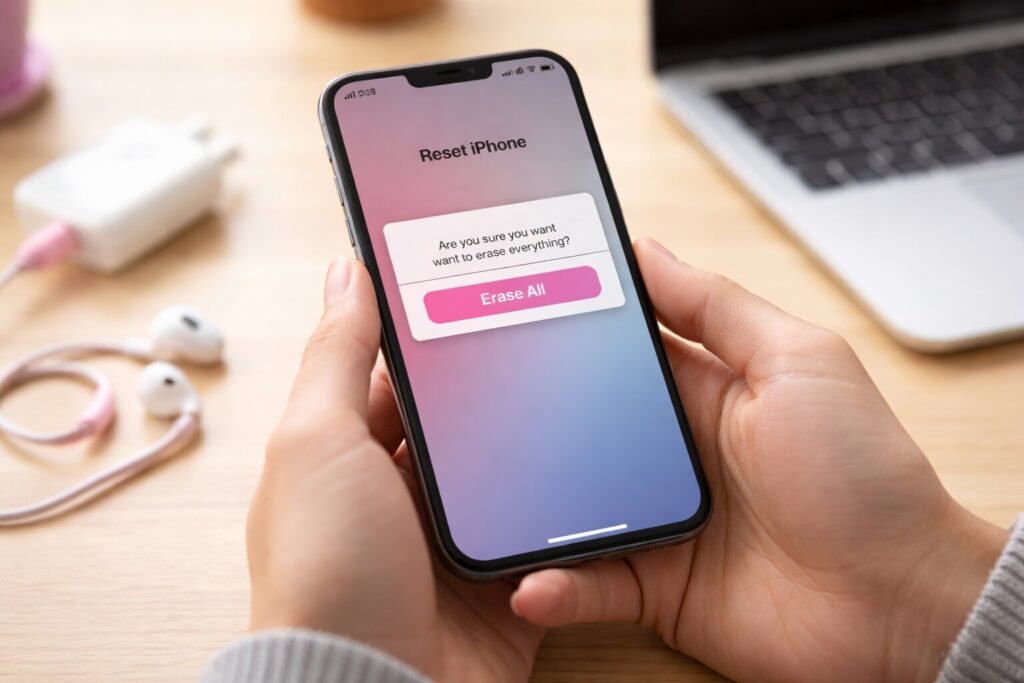
Nu alle accounts zijn losgekoppeld, kun je het toestel volledig wissen. Dit is het moment waarop je daadwerkelijk de iPhone leegmaakt voor een nieuwe gebruiker.
Ga naar:
Instellingen → Algemeen → Zet over of stel iPhone opnieuw in → Wis alle inhoud en instellingen
De iPhone zal vervolgens controleren of er nog gegevens zijn die eerst moeten worden geback-upt. Daarna begint het resetproces.
Tijdens dit proces worden onder andere verwijderd:
Apps
Foto’s en video’s
Berichten
accounts
instellingen
Apple ID-gegevens
Na enkele minuten start de iPhone opnieuw op.
Wanneer het proces correct is verlopen, verschijnt het bekende welkomstscherm met de tekst “Hallo” in verschillende talen.
“Een iPhone die je doorgeeft, hoort net zo schoon te zijn als een toestel dat net uit de doos komt.”
Controle: zo weet je dat de iPhone echt leeg is
Veel mensen vragen zich af of het resetten daadwerkelijk alle gegevens verwijdert. Gelukkig heeft Apple dit proces zo ontworpen dat het toestel volledig wordt teruggezet naar fabrieksinstellingen.
Toch is het verstandig om een korte controle te doen.
Controleer bijvoorbeeld of:
het welkomstscherm verschijnt
er geen Apple ID meer zichtbaar is
het toestel om een nieuwe configuratie vraagt
Als deze drie punten kloppen, is de iPhone succesvol leeggemaakt voor een nieuwe gebruiker.
Mocht het toestel direct naar het beginscherm gaan, dan is het resetproces waarschijnlijk niet correct uitgevoerd.
Wat je moet doen als je de iPhone al hebt weggegeven
Soms realiseert iemand zich pas later dat hij vergeten is de iPhone leeg te maken voor een nieuwe gebruiker. Gelukkig zijn er nog enkele oplossingen.
Via iCloud.com kun je het toestel op afstand wissen:
Log in op iCloud.com
Ga naar Zoek apparaten
Selecteer de iPhone
Kies Wis iPhone
Na het wissen kun je het toestel ook uit je account verwijderen.
Deze methode werkt alleen als het toestel nog verbonden is met internet.
Veelgemaakte fouten bij het leegmaken van een iPhone
Hoewel het proces relatief eenvoudig lijkt, worden dezelfde fouten vaak gemaakt.
Een van de meest voorkomende fouten is het resetten zonder eerst uit te loggen bij iCloud. Hierdoor blijft de activatievergrendeling actief.
Een andere fout is het vergeten van Apple Watch-koppelingen. Wanneer een Apple Watch gekoppeld is, moet deze eerst worden ontkoppeld voordat je de iPhone reset.
Ook vergeten mensen soms een back-up te maken. Dat lijkt vanzelfsprekend, maar in de praktijk gebeurt het verrassend vaak.
Techartikelen op Byteway.nl wijzen er bovendien op dat sommige apps gegevens lokaal opslaan. Denk aan WhatsApp-back-ups die nog niet naar iCloud zijn geüpload.
Ook interessant


Extra privacymaatregelen voor maximale veiligheid
Hoewel Apple’s resetfunctie veilig is, kun je nog een paar extra stappen nemen voor maximale privacy.
Een interessante methode is het eerst vullen van het toestel met tijdelijke gegevens voordat je het reset. Dit maakt het praktisch onmogelijk om oude data te reconstrueren, zelfs met gespecialiseerde software.
Daarnaast kun je ook controleren of het toestel niet meer gekoppeld is aan diensten zoals:
Google-account
e-mailaccounts
VPN-profielen
bedrijfsbeheer (MDM)
Vooral bij toestellen die zakelijk gebruikt zijn, is dit belangrijk. Sommige bedrijfsprofielen blijven namelijk actief totdat ze expliciet worden verwijderd.
Wanneer het beter is om de iPhone opnieuw te installeren
In sommige situaties is alleen resetten niet voldoende. Bijvoorbeeld wanneer het toestel softwareproblemen heeft of traag is geworden.
Dan kan een volledige herinstallatie via Finder of iTunes een betere oplossing zijn. Hierbij wordt iOS opnieuw geïnstalleerd en wordt het toestel volledig opgeschoond.
Dit proces duurt iets langer, maar kan nuttig zijn wanneer je een iPhone verkoopt en zeker wilt weten dat alles optimaal werkt.
Voor kopers is dit vaak ook een prettig signaal: het toestel start dan met een volledig frisse installatie.

Noor van Aalst
Noor van Aalst is digital journalist met een sterke liefde voor slimme software en futuristische gadgets. Ze volgt de nieuwste AI-ontwikkelingen en vertaalt complexe technologie naar heldere, bruikbare inzichten. In haar werk zoekt ze altijd naar tools en trends die het dagelijks leven net wat slimmer maken. Noor gelooft dat innovatie begint bij experimenteren en durft elke nieuwe app of device direct uit te proberen.