Home » Alle berichten » Hardware » Waarom een laptop luid blaast en wat je eraan kunt doen
Het moment dat een laptop ineens luid begint te blazen, kan behoorlijk storend zijn. Het constante geluid van een ventilator die op volle kracht draait, roept vaak vragen op: is er iets mis met de laptop, wordt hij te heet of is dit eigenlijk normaal gedrag? In veel gevallen is een luid blazende laptop een teken dat het systeem hard moet werken om warmte af te voeren.
Moderne laptops bevatten krachtige processors en grafische chips in een compacte behuizing. Dat betekent dat warmtebeheer cruciaal is. Wanneer een laptop hard blaast, probeert het koelsysteem simpelweg de interne temperatuur onder controle te houden. Toch kan het ook wijzen op inefficiënt gebruik van hardware, vervuiling van ventilatiekanalen of software die onnodig veel rekenkracht vraagt.

Een laptop die hard blaast probeert meestal warmte af te voeren om oververhitting te voorkomen.
Zware software, veel open programma’s of achtergrondprocessen kunnen ervoor zorgen dat een laptop harder moet koelen.
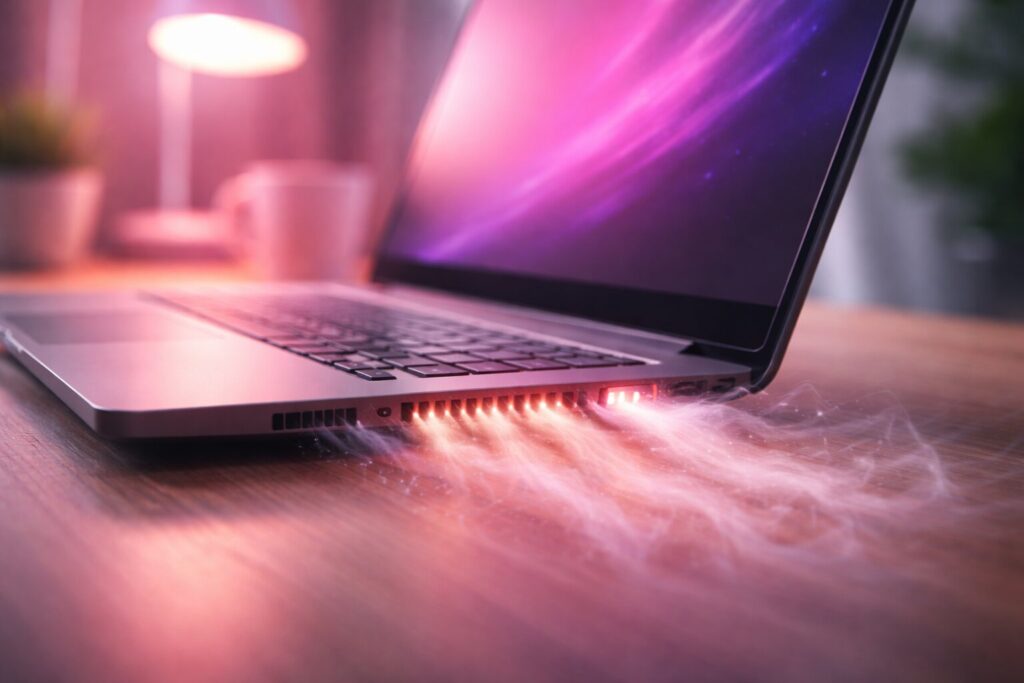
Stofophoping in ventilatieopeningen is een veelvoorkomende oorzaak van een luidruchtige ventilator.
Plaatsing op zachte oppervlakken zoals een bed of bank kan de luchtstroom blokkeren.
Met eenvoudige onderhoudsstappen en slimme instellingen kun je vaak snel verminderen dat een laptop hard blaast.
Een laptop produceert warmte zodra de processor of grafische chip intensief wordt gebruikt. De ventilator blaast warme lucht naar buiten om te voorkomen dat de temperatuur gevaarlijk hoog oploopt. Wanneer een laptop hard blaast, betekent dit meestal dat het koelsysteem extra hard moet werken.
Dit gebeurt bijvoorbeeld bij videobewerking, gaming of zware multitasking. In zulke situaties gebruikt de processor veel energie en ontstaat er meer warmte dan normaal. De ventilator reageert daarop door sneller te draaien.
Soms is het geluid tijdelijk. Zodra de zware taak stopt, zal de ventilator weer rustiger worden. Als een laptop echter constant hard blaast, zelfs tijdens eenvoudige taken, kan dat wijzen op een onderliggend probleem.
Om te begrijpen waarom een laptop luid kan worden, is het handig om kort te kijken naar het interne koelsysteem. Vrijwel elke laptop gebruikt een combinatie van drie onderdelen:
een ventilator
een heatsink (koelblok)
warmtegeleidingsbuizen (heat pipes)
De processor en grafische chip geven warmte af aan de heat pipes. Deze transporteren de warmte naar een koelblok, waar de ventilator lucht doorheen blaast. Hierdoor wordt de warmte afgevoerd naar buiten.
Omdat laptops compact zijn, is de ruimte voor luchtstromen beperkt. Daardoor moet een ventilator soms harder draaien dan bij een desktopcomputer. Een laptop die hard blaast is dus deels een gevolg van het compacte ontwerp.
Een veelvoorkomende reden dat een laptop hard blaast, is intensieve softwareactiviteit. Programma’s die veel rekenkracht gebruiken laten de processor op hoge snelheid draaien.
Voorbeelden hiervan zijn:
videobewerking
3D-modellering
moderne games
virtual machines
grote spreadsheets of data-analyses
Ook webbrowsers kunnen verrassend zwaar zijn. Veel geopende tabbladen, videostreams en webapps kunnen de CPU-belasting flink verhogen.
Op zowel Windows als macOS kun je eenvoudig controleren welke programma’s veel rekenkracht gebruiken.
Windows:
Druk op Ctrl + Shift + Esc.
Open Taakbeheer.
Sorteer op CPU-gebruik.
macOS:
Open Activiteitenweergave.
Sorteer op CPU.
Als een laptop hard blaast terwijl één programma extreem veel CPU gebruikt, is dat vaak de directe oorzaak.
Een andere veelvoorkomende oorzaak is stof. Na verloop van tijd verzamelen stofdeeltjes zich in ventilatieopeningen, ventilatoren en koelblokken. Daardoor wordt de luchtstroom beperkt.
Wanneer dit gebeurt, kan warmte minder goed ontsnappen. De ventilator moet dan sneller draaien om hetzelfde koeleffect te bereiken. Het gevolg: een laptop die constant hard blaast.
Dit probleem komt vooral voor bij laptops die jarenlang niet zijn schoongemaakt. Het kan ook sneller optreden in ruimtes met veel stof of huisdieren.
Regelmatig onderhoud kan veel verschil maken.
Stap-voor-stap:
Schakel de laptop volledig uit.
Trek de stroomkabel eruit.
Gebruik perslucht om stof uit ventilatieopeningen te blazen.
Blaas korte, gecontroleerde luchtstoten.
Houd de ventilator indien mogelijk stil om overspin te voorkomen.
Veel technologieblogs, waaronder Byteway.nl, adviseren om dit onderhoud minstens één keer per jaar uit te voeren.
Een laptop kan ook hard blazen omdat de lucht simpelweg nergens heen kan. De meeste laptops zuigen lucht aan via de onderkant en blazen warme lucht via de zijkant of achterkant naar buiten.
Wanneer een laptop op een zachte ondergrond staat, zoals:
een bed
een bank
een kussen
worden ventilatieopeningen vaak gedeeltelijk geblokkeerd. Daardoor stijgt de temperatuur en gaat de ventilator harder draaien.
Een eenvoudige oplossing is het gebruik van een harde, vlakke ondergrond. Denk bijvoorbeeld aan een bureau of tafel. Hierdoor blijft de luchtstroom vrij.
Laptopstandaards kunnen ook helpen. Ze verhogen de laptop iets en verbeteren zo de luchtcirculatie. Sommige standaards bevatten zelfs extra ventilatoren.
Veel laptops staan standaard ingesteld op maximale prestaties. Dat betekent dat de processor sneller mag werken en dus ook warmer wordt.
In zulke gevallen kan een laptop hard blazen, zelfs bij relatief lichte taken.
Door energie-instellingen aan te passen kun je dit gedrag vaak verminderen.
Open Instellingen.
Ga naar Systeem → Energiebeheer.
Kies “Gebalanceerd” of “Energiebesparing”.
Hierdoor zal de processor minder agressief opschalen.
Open Systeeminstellingen.
Ga naar Batterij.
Activeer energiebesparende opties.
Voor dagelijks werk zoals browsen of tekstverwerking merk je nauwelijks verschil, terwijl de ventilator vaak rustiger blijft.
Soms lijkt een laptop niets bijzonders te doen, maar blaast hij toch hard. De oorzaak ligt dan vaak bij achtergrondprocessen.
Voorbeelden zijn:
automatische updates
virusscans
cloud-synchronisatie
indexering van bestanden
Deze processen kunnen tijdelijk veel CPU of schijfactiviteit veroorzaken.
Een virus- of malware-infectie kan ook extreme CPU-belasting veroorzaken. Daarom kan het verstandig zijn om periodiek een virusscan uit te voeren.
Soms wordt het probleem veroorzaakt door inefficiënte software of firmware. Fabrikanten verbeteren regelmatig de manier waarop ventilatoren worden aangestuurd.
Een BIOS-update of systeemupdate kan ervoor zorgen dat de ventilator:
later aanslaat
efficiënter draait
beter reageert op temperatuurveranderingen
Techplatforms zoals Byteway.nl benadrukken vaak dat firmware-updates een onderschatte oplossing zijn voor laptopproblemen.
Controleer daarom af en toe of er updates beschikbaar zijn voor:
besturingssysteem
BIOS of firmware
grafische drivers
Na jaren gebruik kunnen ventilatoren verslijten. De lagers in de ventilator raken dan minder soepel, waardoor hij meer geluid maakt.
In zulke gevallen hoor je vaak:
een zoemend geluid
een ratelend geluid
een ventilator die onregelmatig draait
Als een laptop hard blaast én vreemde mechanische geluiden maakt, kan vervanging van de ventilator nodig zijn. Dit is een relatief eenvoudige reparatie voor een technicus.
Als je wilt begrijpen waarom een laptop hard blaast, kan temperatuurmonitoring helpen. Er bestaan verschillende tools die interne temperaturen tonen.
Voorbeelden zijn:
HWMonitor
Core Temp
iStat Menus
Normale laptoptemperaturen liggen meestal tussen:
40–60°C bij lichte taken
70–85°C bij zware belasting
Wanneer temperaturen regelmatig boven de 90°C uitkomen, is er waarschijnlijk een koelingsprobleem.
Naast technische oplossingen spelen dagelijkse gewoontes ook een rol. Kleine veranderingen kunnen het verschil maken tussen een rustige laptop en een die constant hard blaast.
Enkele praktische tips:
sluit ongebruikte programma’s
beperk browserextensies
herstart de laptop regelmatig
zorg voor goede ventilatie
houd ventilatieopeningen schoon
Door deze simpele stappen te volgen blijft het koelsysteem efficiënter werken.
Ook kan het helpen om zware taken zoals videorendering niet op schoot te doen, maar op een goed geventileerde werkplek.
Als een laptop jarenlang niet is geopend, kan intern stof zich ophopen rond ventilatoren en koelblokken. In zulke gevallen helpt externe reiniging vaak niet genoeg.
Professionele reiniging kan dan uitkomst bieden. Hierbij wordt de laptop geopend en worden interne onderdelen voorzichtig schoongemaakt.
Soms wordt daarbij ook de thermische pasta tussen processor en koelblok vervangen. Deze pasta zorgt voor goede warmteoverdracht, maar kan na jaren uitdrogen.
Nieuwe thermische pasta kan de temperatuur met meerdere graden verlagen.
Laptopontwerp is altijd een compromis tussen prestaties, formaat en geluidsniveau. Hoe krachtiger de hardware, hoe meer warmte er ontstaat.
Daarom kan een laptop die hard blaast tijdens zware taken eigenlijk gewoon correct functioneren. Het systeem beschermt zichzelf tegen oververhitting.
Toch is het belangrijk om te herkennen wanneer ventilatorgeluid normaal is en wanneer het wijst op een probleem. Door regelmatig onderhoud en slim gebruik kun je vaak veel geluid verminderen zonder prestaties te verliezen.

Noor van Aalst is digital journalist met een sterke liefde voor slimme software en futuristische gadgets. Ze volgt de nieuwste AI-ontwikkelingen en vertaalt complexe technologie naar heldere, bruikbare inzichten. In haar werk zoekt ze altijd naar tools en trends die het dagelijks leven net wat slimmer maken. Noor gelooft dat innovatie begint bij experimenteren en durft elke nieuwe app of device direct uit te proberen.