
Home » Alle berichten » Hardware » Een MacBook terugzetten naar fabrieksinstellingen: complete uitleg, voorbereiding en praktische tips
Een MacBook terugzetten naar fabrieksinstellingen: complete uitleg, voorbereiding en praktische tips
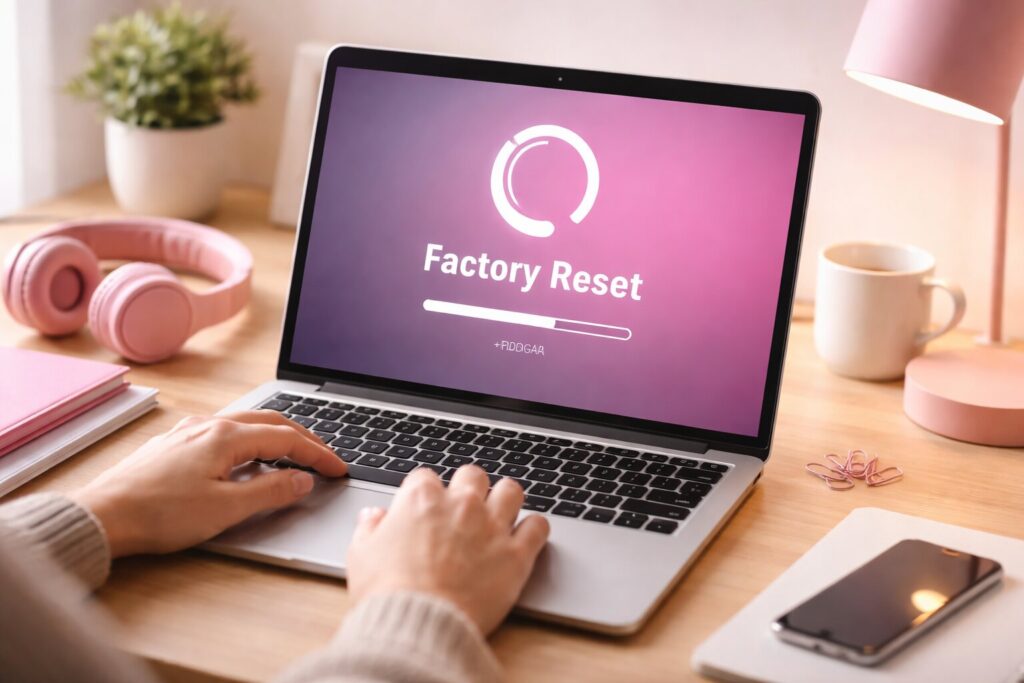
Een MacBook kan na verloop van tijd trager worden, softwareproblemen ontwikkelen of simpelweg toe zijn aan een frisse start. In zulke situaties kan het terugzetten van een MacBook naar de fabrieksinstellingen een effectieve oplossing zijn. Hierbij wordt het systeem gewist en opnieuw geïnstalleerd, waardoor de computer terugkeert naar een staat die lijkt op die van een nieuw apparaat.
Het proces klinkt ingrijpend, maar in werkelijkheid is het goed te overzien wanneer je weet welke stappen nodig zijn en waar je op moet letten. In dit artikel lees je niet alleen hoe je een MacBook naar de fabrieksinstellingen terugzet, maar ook waarom je dat zou doen, hoe je je gegevens veiligstelt en welke valkuilen je kunt vermijden.
In het kort:
Het terugzetten van een MacBook naar fabrieksinstellingen verwijdert alle gegevens en installeert macOS opnieuw.
Een goede voorbereiding is essentieel: maak altijd eerst een back-up van je bestanden.
Bij moderne MacBooks met Apple Silicon of de T2-chip kun je vaak de optie “Wis alle inhoud en instellingen” gebruiken.
Bij oudere modellen verloopt het proces via macOS Recovery en het formatteren van de schijf.
Na het resetten start de MacBook opnieuw alsof hij net uit de doos komt.
Wat betekent een MacBook terugzetten naar fabrieksinstellingen?
Wanneer je een MacBook terugzet naar fabrieksinstellingen worden alle gebruikersaccounts, bestanden, instellingen en geïnstalleerde apps verwijderd. Het besturingssysteem macOS wordt opnieuw geïnstalleerd, zodat de computer terugkeert naar een schone uitgangssituatie.
In feite wordt de interne opslag volledig gewist en opnieuw ingericht. Daardoor verdwijnen niet alleen persoonlijke bestanden, maar ook eventuele softwareproblemen of configuratiefouten die zich in de loop der tijd hebben opgebouwd.
Dit proces wordt vaak gebruikt wanneer:
een MacBook wordt verkocht of doorgegeven
het systeem traag of instabiel is geworden
malware of corrupte software problemen veroorzaakt
een gebruiker opnieuw wil beginnen met een schone installatie
Voor techplatforms zoals Byteway.nl is dit een onderwerp dat regelmatig terugkomt, omdat veel gebruikers pas laat ontdekken dat een reset soms de eenvoudigste manier is om hardnekkige softwareproblemen op te lossen.
Wanneer het verstandig is om fabrieksinstellingen te gebruiken
Een reset is niet altijd nodig. In veel gevallen kunnen kleine problemen worden opgelost met updates, cache-opruiming of het verwijderen van problematische apps. Toch zijn er situaties waarin een MacBook terugzetten naar fabrieksinstellingen duidelijk voordelen heeft.
Verkoop of overdracht
Wanneer je een MacBook verkoopt of weggeeft, is het essentieel dat alle persoonlijke gegevens worden verwijderd. Denk aan documenten, foto’s, browsergeschiedenis en opgeslagen wachtwoorden.
Door de fabrieksinstellingen te herstellen voorkom je dat de nieuwe eigenaar toegang krijgt tot persoonlijke informatie.
Structurele prestatieproblemen
Na jaren van gebruik kan een systeem vol raken met oude software, extensies en configuraties. Hoewel macOS doorgaans stabiel blijft, kan een frisse installatie merkbaar verschil maken in snelheid en stabiliteit.
Softwareconflicten
Soms ontstaan er problemen door updates, incompatibele software of systeemwijzigingen. Wanneer foutmeldingen of crashes blijven terugkomen, kan een volledige reset een betrouwbare manier zijn om opnieuw te beginnen.
Ook interessant



Belangrijke voorbereiding voordat je een MacBook wist
Voordat je een MacBook naar fabrieksinstellingen terugzet, moet je een aantal voorbereidingen treffen. Deze stappen voorkomen dat belangrijke gegevens verloren gaan of dat je later problemen krijgt met accounts.
Maak een back-up van je gegevens
De belangrijkste stap is het maken van een volledige back-up. Apple biedt hiervoor Time Machine, een ingebouwde tool die automatisch een kopie van je bestanden maakt.
Stappen voor een back-up met Time Machine:
Sluit een externe harde schijf aan.
Open Systeeminstellingen.
Ga naar Time Machine.
Kies “Selecteer reservekopieschijf”.
Start de back-up.
Naast Time Machine kun je belangrijke documenten ook handmatig opslaan in cloudopslag zoals iCloud Drive.
Log uit van Apple-diensten
Om problemen met activatievergrendeling te voorkomen is het verstandig om uit verschillende Apple-diensten uit te loggen.
Denk aan:
iCloud
iMessage
FaceTime
Apple ID
Dit voorkomt dat de volgende gebruiker tegen accountverificatie aanloopt.
Ontkoppel accessoires
Sommige apparaten zoals Bluetooth-toetsenborden, muizen of externe schijven kunnen nog gekoppeld zijn aan je MacBook. Het ontkoppelen hiervan voorkomt kleine compatibiliteitsproblemen bij een nieuwe installatie.
MacBook fabrieksinstellingen herstellen via “wis alle inhoud en instellingen”
Op moderne MacBooks met Apple Silicon (zoals M1 of M2) en recente macOS-versies is het resetten eenvoudiger geworden. Apple heeft hiervoor een functie toegevoegd die sterk lijkt op het resetproces van een iPhone.
Stappenplan
Open Systeeminstellingen
Ga naar Algemeen
Kies Zet over of stel opnieuw in
Selecteer Wis alle inhoud en instellingen
Daarna volgt een begeleid proces waarbij macOS automatisch:
alle gegevens verwijdert
accounts verwijdert
instellingen reset
het systeem opnieuw configureert
Na het proces start de MacBook opnieuw op en verschijnt het installatiescherm dat je normaal ook bij een nieuwe Mac ziet.
Deze methode is meestal de snelste en veiligste manier om een MacBook naar fabrieksinstellingen terug te zetten.
“Een MacBook resetten werkt het best wanneer je het ziet als een nieuwe start, niet als een routinehandeling.”
MacBook terugzetten naar fabrieksinstellingen via macOS Recovery
Bij oudere MacBooks werkt het proces anders. In dat geval moet je gebruikmaken van macOS Recovery.
Stap 1: start in recoverymodus
Zet de MacBook uit en start hem opnieuw op terwijl je de volgende toetsen indrukt:
Command (⌘) + R
Hiermee start het herstelmenu van macOS.
Stap 2: open schijfhulpprogramma
In het herstelmenu kies je Schijfhulpprogramma.
Hiermee kun je de interne opslag wissen.
Selecteer de hoofdschijf (meestal “Macintosh HD”) en kies Wis.
Gebruik doorgaans:
formaat: APFS
schema: GUID-partitietabel
Stap 3: macOS opnieuw installeren
Nadat de schijf is gewist ga je terug naar het hoofdmenu van macOS Recovery en kies je Installeer macOS opnieuw.
De MacBook downloadt vervolgens het besturingssysteem via internet en installeert het opnieuw.
Dit kan afhankelijk van de internetverbinding enige tijd duren.
Verschillen tussen Intel-Macs en Apple Silicon
Sinds Apple is overgestapt op eigen chips (zoals de M-series) zijn sommige resetprocessen veranderd. Dit heeft gevolgen voor het terugzetten naar fabrieksinstellingen.
Intel-MacBooks
Bij Intel-modellen werkt de recoverymodus meestal via toetsencombinaties zoals:
Command + R
Option + Command + R
De installatie kan daarbij een oudere of nieuwere macOS-versie downloaden afhankelijk van de gekozen combinatie.
Apple Silicon-MacBooks
Bij M-series Macs werkt het anders:
Zet de Mac uit.
Houd de aan/uitknop ingedrukt.
Wacht tot “Opstartopties laden” verschijnt.
Kies Opties.
Daarna verschijnt hetzelfde herstelmenu.
Deze verandering is onderdeel van Apple’s nieuwe beveiligingsarchitectuur.
Veelgemaakte fouten bij het resetten van een MacBook
Hoewel het proces relatief eenvoudig is, worden er regelmatig fouten gemaakt bij het terugzetten naar fabrieksinstellingen.
Geen back-up maken
Dit is veruit de meest voorkomende fout. Zodra de schijf wordt gewist, zijn bestanden meestal niet meer terug te halen.
Apple ID niet verwijderen
Wanneer een MacBook nog gekoppeld is aan een Apple ID kan activatievergrendeling optreden. Dit kan ervoor zorgen dat de volgende gebruiker het apparaat niet kan instellen.
Schijf verkeerd formatteren
In Schijfhulpprogramma moet de juiste schijf worden geselecteerd. Soms wissen gebruikers per ongeluk een verkeerde partitie of externe schijf.
Onstabiele internetverbinding
Omdat macOS opnieuw moet worden gedownload, kan een instabiele verbinding het installatieproces verstoren.
Ook interessant
Wat gebeurt er na het herstellen van de fabrieksinstellingen?
Na het resetten start de MacBook opnieuw op met het welkomstscherm. Dit is hetzelfde scherm dat verschijnt bij een nieuwe computer.
Je kunt dan:
een nieuw account aanmaken
een Time Machine-back-up terugzetten
een Apple ID koppelen
instellingen opnieuw configureren
Wanneer je de MacBook verkoopt, kun je dit scherm gewoon laten staan. De nieuwe eigenaar kan dan zelf het installatieproces doorlopen.
Volgens verschillende technische analyses op Byteway.nl blijkt dat veel gebruikers verrast zijn hoe “nieuw” een MacBook weer aanvoelt na een volledige reset, vooral wanneer oude softwareproblemen waren opgestapeld.
Alternatieven voor het volledig resetten van een MacBook
Hoewel een reset effectief kan zijn, zijn er ook mildere oplossingen die soms voldoende zijn.
Nieuwe gebruiker aanmaken
Door een nieuw gebruikersaccount aan te maken kun je testen of problemen veroorzaakt worden door instellingen van een specifieke gebruiker.
Schijfruimte opruimen
Een bijna volle SSD kan prestaties beïnvloeden. Het verwijderen van grote bestanden of ongebruikte apps kan al verbetering geven.
macOS opnieuw installeren zonder wissen
Via macOS Recovery kun je het systeem opnieuw installeren zonder de schijf te wissen. Dit kan softwareproblemen oplossen terwijl bestanden behouden blijven.
Deze aanpak wordt vaak gebruikt wanneer de MacBook stabiel is maar bepaalde systeemonderdelen beschadigd lijken.
Hoe vaak moet je een MacBook resetten?
In tegenstelling tot sommige andere systemen is het resetten van een MacBook geen routineonderhoud. macOS is ontworpen om jarenlang stabiel te blijven zonder volledige herinstallatie.
Toch kiezen sommige gebruikers ervoor om eens in de paar jaar een schone installatie te doen. Dit kan vooral nuttig zijn wanneer het systeem door veel software-installaties complex is geworden.
In de meeste gevallen geldt echter: reset alleen wanneer er een duidelijke reden is.

Noor van Aalst
Noor van Aalst is digital journalist met een sterke liefde voor slimme software en futuristische gadgets. Ze volgt de nieuwste AI-ontwikkelingen en vertaalt complexe technologie naar heldere, bruikbare inzichten. In haar werk zoekt ze altijd naar tools en trends die het dagelijks leven net wat slimmer maken. Noor gelooft dat innovatie begint bij experimenteren en durft elke nieuwe app of device direct uit te proberen.